Scanova 二维码 MCP

通过 Model Context Protocol(MCP),将 Claude、ChatGPT、Perplexity 或 Cursor 连接到您的 Scanova 账户。只需用日常语言提出需求,即可创建和更新二维码、获取扫描数据,并将团队成员添加为用户

14 天免费试用 |无需信用卡

什么是 Scanova 二维码 MCP?

Scanova 二维码 MCP 是 Scanova 为 Model Context Protocol 运行的专用服务器。Model Context Protocol 是一项开放标准,可将 Claude、ChatGPT、Cursor 和 VS Code Copilot 等 AI 助手连接到外部工具和数据。通过它,您的助手使用与 Scanova 控制台相同的应用程序编程接口(API)操作您的 Scanova 账户,因此可以创建、设计和下载二维码,查看扫描分析,并管理文件夹、表单、用户和 GS1 召回。该服务器的代码已在 GitHub 上开源。

您不再需要切换到控制台来制作二维码、获取本月的扫描数据或邀请团队成员。只需输入类似“显示上周的扫描分析”的请求,助手就会在您的账户上执行,而且就在您已打开的 AI 工具中完成。

AI 助手聊天在 Scanova 账户中创建二维码的插图AI assistantCreate a QR Code forour spring menuCreate QR CodeSpring MenuDynamicActive
展示 AI 工具通过 OAuth 或令牌连接到 Scanova MCP 服务器的示意图ClaudeOAuthChatGPTOAuthPerplexityOAuthCursorTokenMCP servermcp.scanova.io/mcpYour accountQR CodesAnalyticsFormsUsers

Scanova 二维码 MCP 如何运作?

服务器位于一个统一的地址 https://mcp.scanova.io/mcp,所有 AI 工具都连接到该地址。Claude、ChatGPT 和 Perplexity 通过 OAuth 连接。您需要将该地址以及来自 Scanova 的 Client ID 和 Client Secret 粘贴到 AI 工具中,登录 Scanova 并批准访问。Cursor、VS Code、Claude Desktop 以及其他读取配置文件的客户端,则改用在 Scanova 设置面板中生成的令牌进行连接。

连接后,助手会获取服务器提供的工具列表,并根据您的要求调用这些工具,且始终作用于您自己的账户。在创建任何内容之前,它可以查询某个二维码类别所需的字段并验证您的内容。对话过程中还可以搜索 Scanova 的文档,因此助手会依据真实的参考资料工作,而不是凭猜测处理格式。

如何将 Scanova MCP 连接到您的 AI 工具(分步指南)

按照以下步骤将您的 Scanova 账户连接到您使用的 AI 工具

步
01

在 Scanova 应用中打开 Model Context Protocol 卡片

登录 Scanova,然后前往集成。在自动化下,打开 Model Context Protocol 卡片,即可看到您的服务器网址 https://mcp.scanova.io/mcp,以及适用于每个 AI 工具的设置步骤标签页。

步
02

复制您的 AI 工具所需的凭据

打开 Claude、ChatGPT 或 Perplexity 的标签页,复制其中显示的 Client ID 和 Client Secret,以及服务器网址。对于 Cursor、VS Code、Claude Desktop 或其他读取配置文件的客户端,请展开“改用令牌”,然后点击“生成令牌”。

步
03

在您的 AI 工具中将 Scanova 添加为连接器

在 AI 工具的连接器或应用设置中,将 Scanova 添加为自定义连接器,并粘贴服务器网址、Client ID 和 Client Secret。使用配置文件的客户端则需将令牌填入配置中的 Authorization 标头,并需要重启才能生效。MCP 设置指南列出了每个工具的具体菜单。

步
04

连接、批准,然后开始提问

在 AI 工具中完成连接,如果系统提示,请批准访问并登录 Scanova。然后向您的助手提出需求,例如列出您当前有效的二维码。

通过 AI 助手创建、设计和追踪二维码

Scanova MCP 将您的 AI 助手变成一个 MCP 二维码生成器,它还能报告扫描数据、收集潜在客户并管理您的团队

通过描述来创建动态二维码和静态二维码AI assistantMake a QR Code forthe launch pageCheck contentNew QR CodeNameLaunchCategoryWebsiteContentURLCreate QR Code

通过描述来创建动态二维码和静态二维码

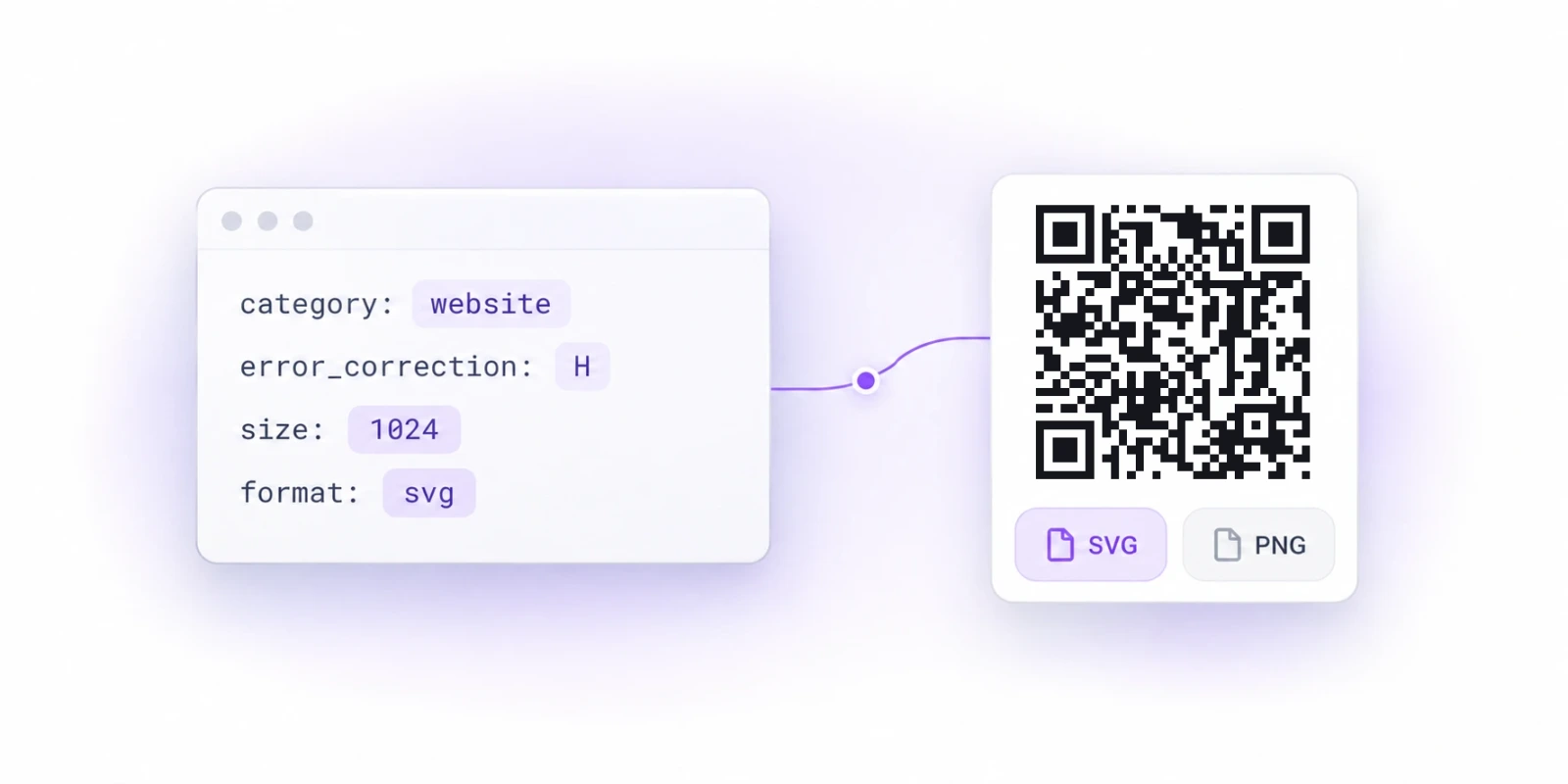
描述您需要的二维码,助手会在获得名称、类别和内容后,将其创建为动态二维码或静态二维码。如果缺少信息,它会打开一个创建表单供您补全,而不是凭猜测填补空缺。还可以先根据类别的必填字段检查内容,在二维码生成之前就发现格式有误的详细信息。

在保存之前,用真实扫描测试设计PreviewSCAN MEScan-safety checksColor contrastError correctionBackgroundReal scan test

在保存之前,用真实扫描测试设计

对于新的外观,助手会从 Scanova 的设计库中提供真实选项:数据图案、渐变、定位点形状、边框、纠错级别和字体。每次预览都会对颜色对比度、带徽标时的纠错能力以及反色或透明背景进行扫描安全检查,然后在渲染的图像上进行真实扫描测试。在您做出选择之前不会保存任何内容,未通过检查的设计会被拒绝,除非您接受风险。

在同一个对话中找出失效的二维码并修复Health checkSummer PosterExpiredEvent PageBroken destinationFeedback FormNeeds attentionAI assistantUpdate Event Pageto the new URLUpdate QR Code

在同一个对话中找出失效的二维码并修复

健康检查会列出导致二维码无法按预期工作的问题:未激活或已过期的二维码、失效的目标地址,以及需要处理的表单或自定义域。接着,您可以让助手更新动态二维码的目标地址(这会改变每一份已印刷副本打开的内容),或重新激活已被关闭的二维码。误删的二维码可以从回收站恢复,回收站会显示每个二维码的删除时间及其扫描次数。

无需打开控制台,即可获取扫描分析和邮件报告AI assistantReport on Retailfolder scans for Q3Generate reportRetail folder · Q312,486scansEmailed to you

无需打开控制台,即可获取扫描分析和邮件报告

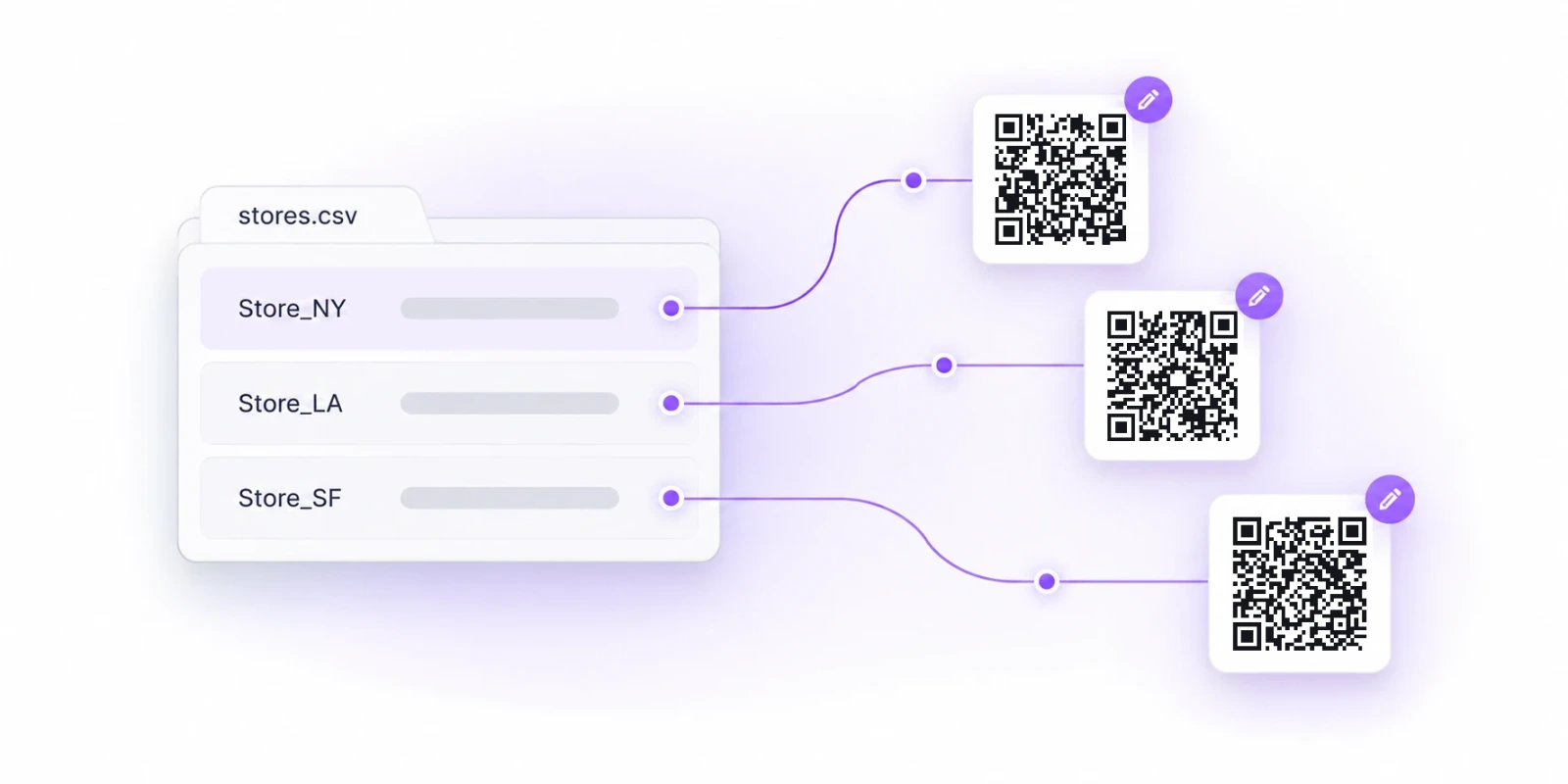
账户总数、本月扫描量,以及单个二维码按设备、地区和日期划分的扫描数据,一句话就能查到。当需要把数据交给其他人时,您可以针对选定的二维码、标签或文件夹,在指定日期范围内请求包含汇总分析、原始扫描数据或两者兼有的报告。Scanova 会在后台生成报告并通过电子邮件发送给您。

创建潜在客户表单并将其关联到二维码Event Sign-upShort answerEmailMultiple choiceStar ratingAttached toBooth Banner148 responsesDaily digest

创建潜在客户表单并将其关联到二维码

提供标题和您的问题,以及简答、电子邮件、多选或星级评分等答案类型,即可创建表单,并立即将其关联到您指定的任何动态二维码。您可以按需获取回复,每条回复都会标明其来源的二维码,并附有各问题的结果。您还可以设置电子邮件提醒,针对每一条新回复,或按每日、每周或每月摘要发送。

一条指令即可在文件夹之间移动二维码AI assistantMove 6 codes intoHoliday 2026Move to folderHoliday 2026+3Delete folder?Move to UncategorizedDelete with folder

一条指令即可在文件夹之间移动二维码

可以一次将多个二维码移入某个文件夹,也可以直接在对话中创建、重命名或删除文件夹。删除文件夹时,系统会先询问您如何处理其中的二维码:移至未分类,或一并删除。标签完全无需事先设置,因为当您把尚不存在的标签附加到二维码时,它会立即被创建。

管理您的团队并查看谁更改了什么TeamAsha K.AdminRavi M.EditorJo T.InvitedActivityAsha createdStore WindowRavi changedMenu CardRavi deletedOld Flyer

管理您的团队并查看谁更改了什么

在对话中,您可以通过电子邮件邀请团队成员、重新发送尚未被接受的邀请、更改角色或移除用户。活动动态会显示谁创建、更改或删除了什么以及发生的时间,并可按事件类型、团队成员或日期筛选。

针对单个批次发布 GS1 召回通知AI assistantPost a recall forbatch L2304Post recallRecall noticeGTIN09506000134812BatchL2304Active

针对单个批次发布 GS1 召回通知

提供全球贸易项目代码(GTIN)、批次或批号以及您的消息,所有扫描该批次 GS1 二维码的人都会看到召回通知。您可以在召回期间更新消息,并在召回结束后将其关闭。Scanova 会保留每条通知的历史记录。

向您的 AI 助手索取下一个二维码

14 天免费试用 |无需信用卡

Scanova 二维码 MCP 服务器在哪些方面帮助最大?

当您的团队本就在 AI 工具中工作,却总要为二维码任务离开它时,收益最为显著

营销与活动团队Campaign recap8,214scans last monthReportFolderSpring PrintEmailed to you

营销与活动团队

撰写上月印刷活动总结的营销人员,可以在撰写草稿的同一个对话中,查询该活动按设备、地区和日期划分的扫描数据。当领导层需要详细信息时,助手会为该活动的二维码、标签或文件夹生成报告,Scanova 通过电子邮件发送,无需任何人手动导出数据。

包装商品与召回BatchL2302OKBatchL2303OKBatchL2304RecallRecall noticeOnly batch L2304sees this noticeOther batchesUnaffected

包装商品与召回

在包装上使用 GS1 二维码的食品或化妆品品牌,可以在对话中针对某个受影响的批次发布召回通知,扫描该批次包装的消费者会看到该通知。其他批次的包装则照常使用,召回结束后,品牌会将通知关闭。

使用 Cursor 和 VS Code 的开发者~/.cursor/mcp.json{"mcpServers": {"scanova": {"url": "https://mcp.scanova.io/mcp","headers": { "Authorization": "<token>" }}}}PNGJPGPDFDownloaded for the build

使用 Cursor 和 VS Code 的开发者

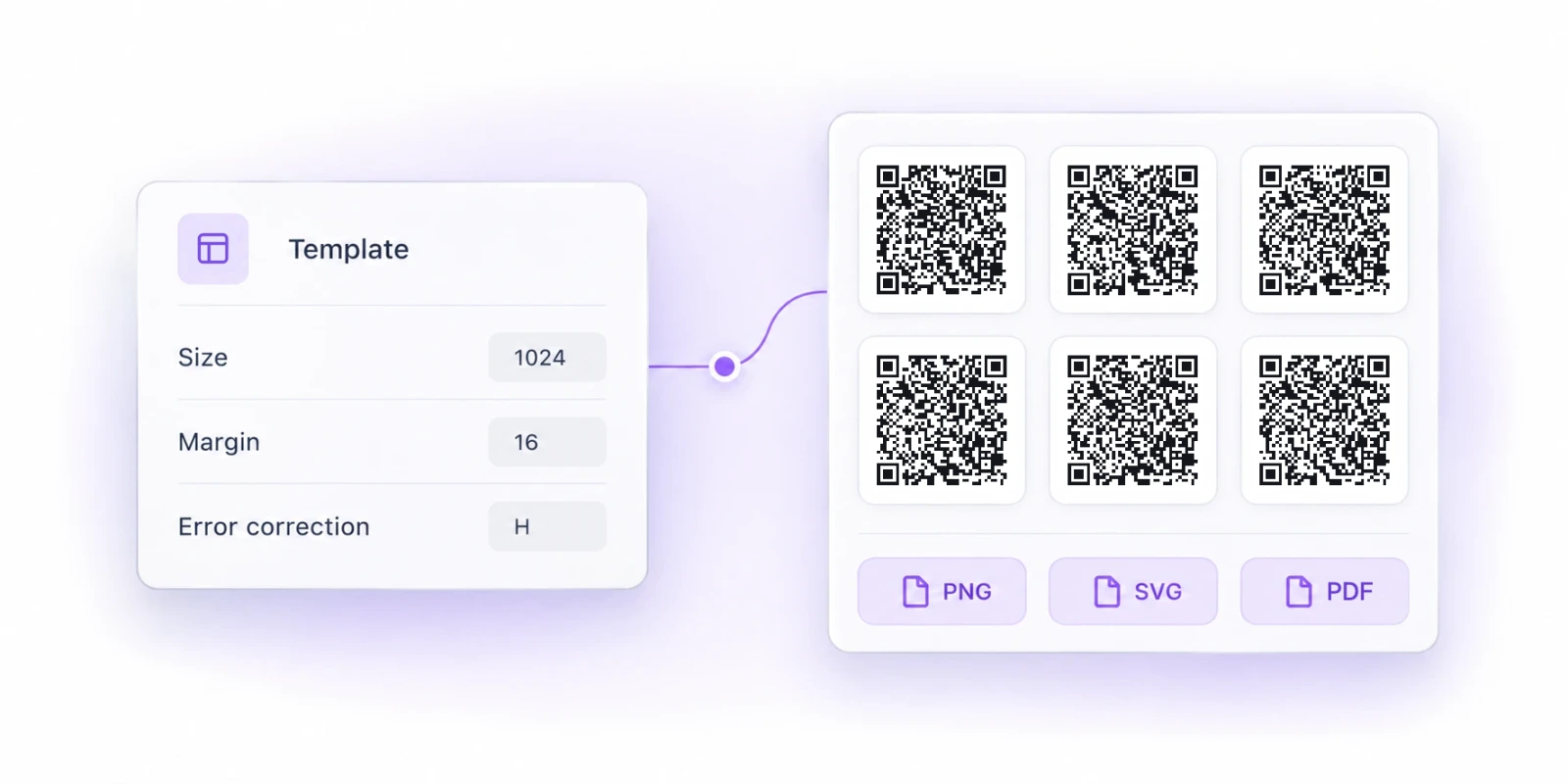
将二维码集成到产品发布中的开发者,可以通过编辑器配置文件中的令牌,将 Scanova MCP 添加到 Cursor 或 VS Code。之后,助手会创建并验证二维码,将其下载为 PNG、JPG 或 PDF 文件用于构建,并在某个字段不清楚时于任务过程中查阅 Scanova 的文档。

账户管理员与运营人员Team changesInvitedRole changedRemovedHealth checkInactive / expired2Broken destinations1Forms1Custom domains0

账户管理员与运营人员

负责共享账户的管理员可以在一次对话中邀请团队成员、更改角色,并查看活动动态了解谁更改了什么。定期的健康检查会在客户遇到问题之前,标记出未激活或已过期的二维码、失效的目标地址,以及需要处理的表单或自定义域。

将 Scanova 连接到您团队的 AI 工具

14 天免费试用 |无需信用卡

亚马逊、AT&T、沃尔玛等全球知名品牌均信赖 Scanova

惠普的标志
亚马逊的标志
沃尔玛的标志
雀巢的标志
AT&T 的标志
Zynga 的标志
英特尔的标志
富士胶片的标志
巴黎欧莱雅的标志
百事可乐的标志
思科的标志
惠普的标志
亚马逊的标志
沃尔玛的标志
雀巢的标志
AT&T 的标志
Zynga 的标志
英特尔的标志
富士胶片的标志
巴黎欧莱雅的标志
百事可乐的标志
思科的标志
开始免费试用 预订演示
14 天免费试用 |无需信用卡

连接 AI 工具之前需要了解的事项

几条规则决定了您的 AI 助手可以和不可以在您的 Scanova 账户中执行哪些操作

表单提醒会通过电子邮件发送受访者的答案

通过 Scanova MCP 设置的电子邮件提醒包含受访者的答案,因此收到邮件的人可以准确看到大家提交的内容。您可以按每日、每周或每月摘要接收邮件。请谨慎选择收件人,尤其是对于收集联系方式的表单。

删除和覆盖操作不会要求确认

Model Context Protocol 没有内置的确认步骤,Scanova 的 MCP 工具在删除、覆盖或关闭任何线上内容(包括已印刷二维码所打开的内容)之前也不会添加确认步骤。任何确认都来自您的 AI 工具自身的界面。在您批准之前,请先阅读删除、更新或移除调用将执行的操作,就像对待交给助手的任何其他更改一样。

移除连接器或删除令牌后,访问权限即告终止

Claude、ChatGPT 和 Perplexity 各自获得独立的 OAuth 访问令牌,因此您只需在该工具的连接器设置中移除 Scanova,即可断开其连接。基于令牌的客户端则有所不同:在 Scanova 设置面板的“改用令牌”下删除令牌,会立即切断所有使用该令牌的 MCP 客户端。

世界上最好的品牌信赖 Scanova 二维码生成器

“该工具简单易用,即使是非技术用户也能轻松使用”

Scanova 易于使用并取得成功。该工具的简单性使得即使是非技术用户也能轻松使用。 Scanova 有效地解决了跟踪网站和数据表的问题。

坚实捍卫您的信息安全与数据隐私

严格契合 ISO/IEC 27001:2022、GDPR 以及 SOC2 标准的企业级数据保护体系

ISO/IEC 27001:2022 认证徽标
SOC2 合规徽章
GDPR 合规徽章

常见问题解答

获取有关 Scanova 二维码 MCP 服务器常见问题的解答

如何将二维码 MCP 服务器连接到 Claude?

Scanova MCP 使用 Scanova 的 Model Context Protocol 卡片中 Claude 标签页上的凭据,以自定义连接器的方式连接到 Claude。在 Claude 中,依次打开设置、连接器,点击“+ 添加自定义连接器”,然后粘贴 https://mcp.scanova.io/mcp 以及 Client ID 和 Client Secret。点击“添加”,再点击“连接”,批准访问,并在系统提示时登录 Scanova。

如何通过 MCP 服务器设置动态二维码?

Scanova 的二维码 MCP 服务器只需一个请求即可设置动态二维码:告诉您的助手该二维码应打开什么内容、属于哪个类别以及叫什么名称。您可以在同一个请求中添加到期日期或您的某个自定义域。对于永远不会改变的内容,请改为请求静态二维码。

静态与动态二维码 MCP 服务器有什么区别?

只能生成静态二维码的 MCP 服务器,生成的二维码一经创建内容即固定不变,而支持动态二维码的服务器则允许您在印刷后更改二维码的目标地址。Scanova MCP 两者都支持:它既可以创建静态和动态二维码,之后还可以在同一个对话中更新动态二维码的目标地址、停用它或读取其扫描数据。

Scanova 二维码工具的 MCP 身份验证如何运作?

Scanova 二维码 MCP 服务器接受 2 种凭据:一种是 Claude、ChatGPT 或 Perplexity 在您批准连接后收到的 OAuth 访问令牌,另一种是适用于通过配置文件设置的客户端的 Scanova Management API 密钥。请将该密钥作为原始值粘贴到客户端的 Authorization 标头中,不要加 Bearer 前缀。OAuth 令牌则正好相反,需要保留 Bearer 前缀,服务器会将两者原样传递给 Scanova 的 Management API。

我的 AI 助手可以通过 Scanova MCP 更改我的自定义域、网络钩子或订阅吗?

Scanova MCP 可以读取您的自定义域、批量操作、集成和网络钩子、转化追踪站点以及登陆页面模板,但不能更改它们。不过,它可以将图片和 PDF 上传到您的媒体库,并创建、编辑和发布登陆页面,登陆页面在您发布之前一直是草稿。套餐和账单详情同样是只读的,因此助手可以解释您的套餐和付款历史,而订阅变更仍需在 Scanova 应用中进行。

我已连接 AI 工具,但看不到 Scanova 的工具。我应该检查什么?

只有在 AI 工具重新加载其工具列表后,Scanova 的工具才会出现,大多数 MCP 客户端只在启动或连接时加载一次,因此请先重启客户端。如果调用失败并显示“Invalid token”消息或 401 错误,说明令牌已被撤销或已过期,请生成新令牌并更新您的配置。对于连接错误,请检查网址是否正好是 https://mcp.scanova.io/mcp,而不是仅有域名。

了解团队如何实现二维码的自动化并保障其安全

立即开启 Scanova 之旅

通过 Claude、ChatGPT、Cursor 等工具创建、更新和追踪您的二维码

14 天免费试用 |无需信用卡