Amazon, AT&T, Walmart et d'autres marques d'envergure mondiale font confiance à Scanova


Essai gratuit de 14 jours | Aucune carte de crédit requise
Connectez Claude, ChatGPT, Perplexity ou Cursor à votre compte Scanova via le Model Context Protocol (MCP). Créez et mettez à jour des codes QR, récupérez les données de scan et ajoutez des collègues comme utilisateurs, simplement en le demandant en langage courant
Scanova QR Code MCP est un serveur dédié que Scanova exploite pour le Model Context Protocol, un standard ouvert qui connecte des assistants IA tels que Claude, ChatGPT, Cursor et VS Code Copilot à des outils et des données externes. Grâce à lui, votre assistant travaille sur votre compte Scanova avec la même interface de programmation (API) que le tableau de bord Scanova : il peut ainsi créer, personnaliser et télécharger des codes QR, consulter les analyses de scans, et gérer les dossiers, les formulaires, les utilisateurs et les rappels GS1. Le code du serveur est open source sur GitHub.
Vous n’avez plus besoin de passer par le tableau de bord pour créer un code QR, récupérer les scans de ce mois-ci ou inviter un collègue. Saisissez une demande comme « montre-moi les analyses de scans de la semaine dernière » et l’assistant l’exécute sur votre compte, directement dans l’outil d’IA que vous avez déjà ouvert.
Le serveur se trouve à une adresse unique, https://mcp.scanova.io/mcp, à laquelle tous les outils d’IA se connectent. Claude, ChatGPT et Perplexity se connectent via OAuth. Vous collez cette adresse, ainsi qu’un Client ID et un Client Secret fournis par Scanova, dans l’outil d’IA, vous vous connectez à Scanova et vous autorisez l’accès. Cursor, VS Code, Claude Desktop et les autres clients qui lisent un fichier de configuration se connectent plutôt avec un jeton généré dans le panneau de configuration de Scanova.
Une fois connecté, l’assistant récupère la liste des outils proposés par le serveur et les appelle selon vos demandes, toujours sur votre propre compte. Avant de créer quoi que ce soit, il peut consulter les champs requis par une catégorie de code QR et valider votre contenu. La documentation de Scanova est également consultable en cours de conversation : l’assistant s’appuie ainsi sur la vraie référence plutôt que de deviner un format.
Suivez ces étapes pour connecter votre compte Scanova à l’outil d’IA que vous utilisez
Connectez-vous à Scanova et accédez à Intégrations. Sous Automatisation, ouvrez la carte Model Context Protocol pour afficher l’URL de votre serveur, https://mcp.scanova.io/mcp, ainsi qu’un onglet d’instructions de configuration pour chaque outil d’IA.
Ouvrez l’onglet de Claude, ChatGPT ou Perplexity et copiez le Client ID et le Client Secret qui s’y trouvent, ainsi que l’URL du serveur. Pour Cursor, VS Code, Claude Desktop ou un autre client qui lit un fichier de configuration, développez Utiliser un jeton à la place et cliquez sur Générer un jeton.
Dans les paramètres de connecteurs ou d’applications de votre outil d’IA, ajoutez Scanova comme connecteur personnalisé et collez l’URL du serveur, le Client ID et le Client Secret. Les clients à fichier de configuration prennent plutôt le jeton dans l’en-tête Authorization de la configuration et doivent être redémarrés pour en tenir compte. Le guide de configuration MCP indique les menus exacts pour chaque outil.
Terminez la connexion dans votre outil d’IA et, si on vous le demande, autorisez l’accès et connectez-vous à Scanova. Demandez ensuite à votre assistant ce dont vous avez besoin, par exemple la liste de vos codes QR actifs.
Scanova MCP transforme votre assistant IA en générateur de codes QR MCP qui rapporte aussi les scans, collecte des leads et gère votre équipe
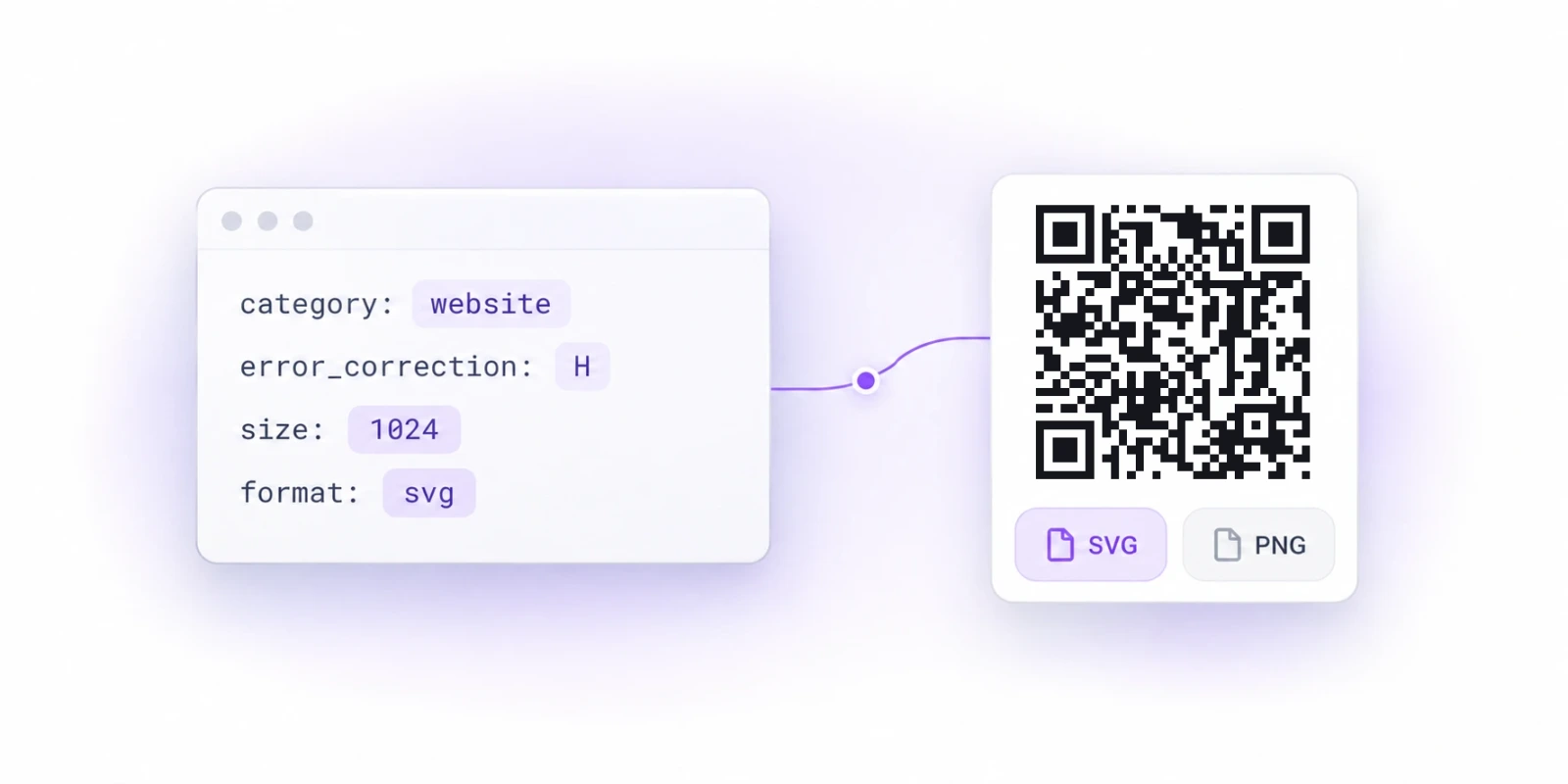
Décrivez le code QR dont vous avez besoin et l’assistant le crée sous forme de code QR dynamique ou statique dès qu’il dispose d’un nom, d’une catégorie et du contenu. S’il manque quelque chose, il ouvre un formulaire de création à compléter plutôt que de combler le vide par une supposition. Le contenu peut aussi être vérifié au préalable par rapport aux champs requis de la catégorie, ce qui permet de repérer les informations mal formées avant même qu’un code n’existe.
Pour un nouveau look, l’assistant propose de vrais choix issus du catalogue de design de Scanova : motifs de données, dégradés, formes d’yeux, cadres, niveaux de correction d’erreur et polices. Chaque aperçu passe des contrôles de sécurité de scan portant sur le contraste des couleurs, la correction d’erreur avec un logo et les fonds inversés ou transparents, puis un vrai test de scan sur une image générée. Rien n’est enregistré tant que vous n’avez pas choisi, et un design qui échoue aux contrôles est refusé, sauf si vous acceptez le risque.
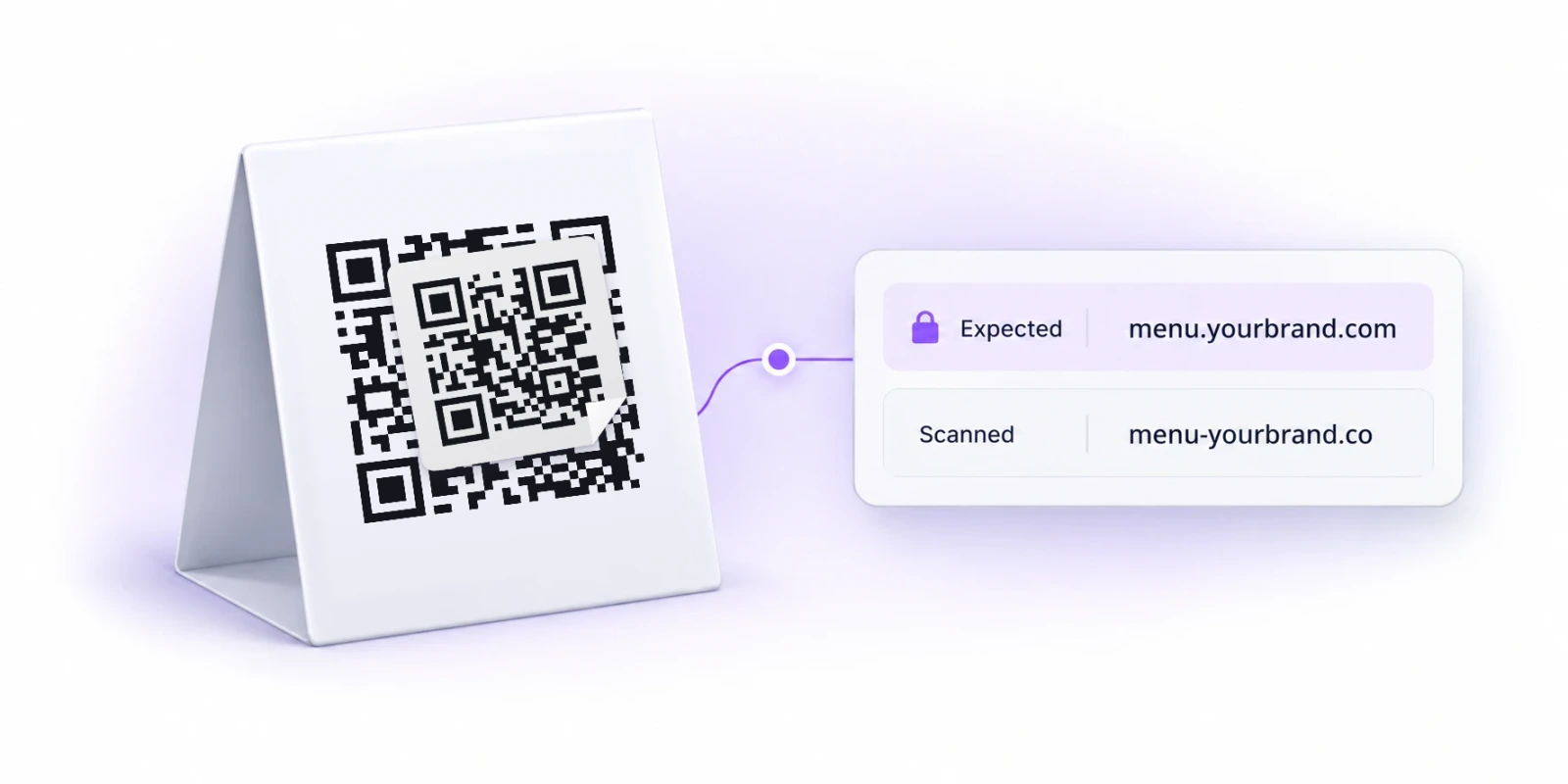
Un bilan de santé liste les problèmes qui empêchent vos codes de fonctionner comme prévu : codes inactifs ou expirés, destinations cassées, et formulaires ou domaines personnalisés qui demandent votre attention. Demandez ensuite à l’assistant de modifier la destination d’un code QR dynamique, ce qui change ce qu’ouvre chaque exemplaire imprimé, ou de réactiver un code qui avait été désactivé. Les codes supprimés par erreur reviennent de la corbeille, qui indique la date de suppression de chacun et son nombre de scans.
Les totaux du compte, les scans de ce mois-ci et ceux d’un seul code QR par appareil, zone géographique et date sont à une question près. Lorsque les chiffres doivent être transmis à quelqu’un d’autre, demandez un rapport d’analyses synthétiques, de données de scan brutes, ou des deux, pour des codes QR, des balises ou des dossiers choisis sur une période donnée. Scanova le prépare en arrière-plan et vous l’envoie par e-mail.
Indiquez un titre et vos questions, avec des types de réponse tels que réponse courte, e-mail, choix multiple ou note par étoiles : le formulaire est créé, puis aussitôt associé au code QR dynamique de votre choix. Les réponses vous parviennent sur demande, chacune avec le code QR par lequel elle est arrivée, ainsi que les résultats par question. Vous pouvez aussi configurer des alertes par e-mail pour chaque nouvelle réponse ou pour un résumé quotidien, hebdomadaire ou mensuel.
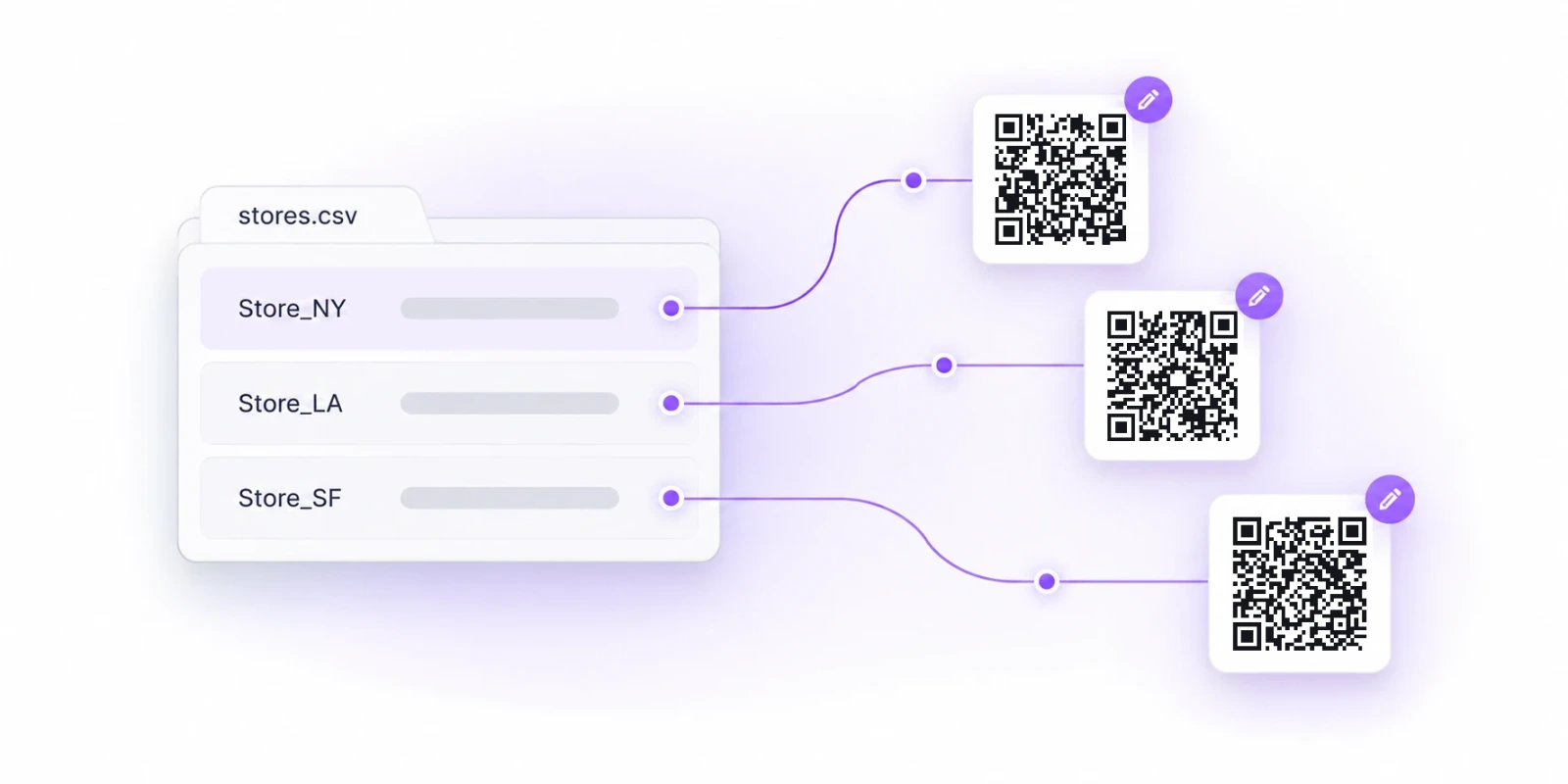
Plusieurs codes QR peuvent être déplacés dans un dossier en une fois, et les dossiers eux-mêmes peuvent être créés, renommés ou supprimés depuis la conversation. Lorsque vous supprimez un dossier, on vous demande d’abord ce qu’il doit advenir des codes qu’il contient : les déplacer vers Non classés, ou les supprimer avec lui. Les balises ne demandent aucune configuration, car une balise qui n’existe pas encore est créée au moment où vous l’associez à un code QR.
Depuis la conversation, vous pouvez inviter un collègue par e-mail, renvoyer une invitation qui n’a pas été acceptée, changer un rôle ou supprimer un utilisateur. Le fil d’activité indique ensuite qui a créé, modifié ou supprimé quoi, et quand, avec des filtres par type d’événement, membre de l’équipe ou date.
Indiquez le Global Trade Item Number (GTIN), le lot et votre message, et toute personne qui scanne un code QR GS1 de ce lot voit l’avis de rappel à la place. Mettez à jour le message pendant le rappel, puis désactivez-le une fois celui-ci terminé. Scanova conserve l’historique de chaque avis.
Les gains sont les plus importants lorsque votre équipe travaille déjà dans un outil d’IA et le quitte sans cesse pour des tâches liées aux codes QR
Un responsable marketing qui rédige le bilan de la campagne imprimée du mois dernier peut demander les scans par appareil, zone géographique et date dans la même conversation que son brouillon. Lorsque la direction veut le détail, l’assistant génère un rapport pour les codes QR, les balises ou le dossier de la campagne, et Scanova l’envoie par e-mail sans que personne n’ait à exporter les données à la main.
Une marque alimentaire ou cosmétique dont les emballages portent des codes QR GS1 peut publier depuis une conversation un avis de rappel pour un lot concerné, et les clients qui scannent un emballage de ce lot voient l’avis à la place. Les emballages de tous les autres lots continuent de fonctionner normalement, et la marque désactive l’avis une fois le rappel terminé.
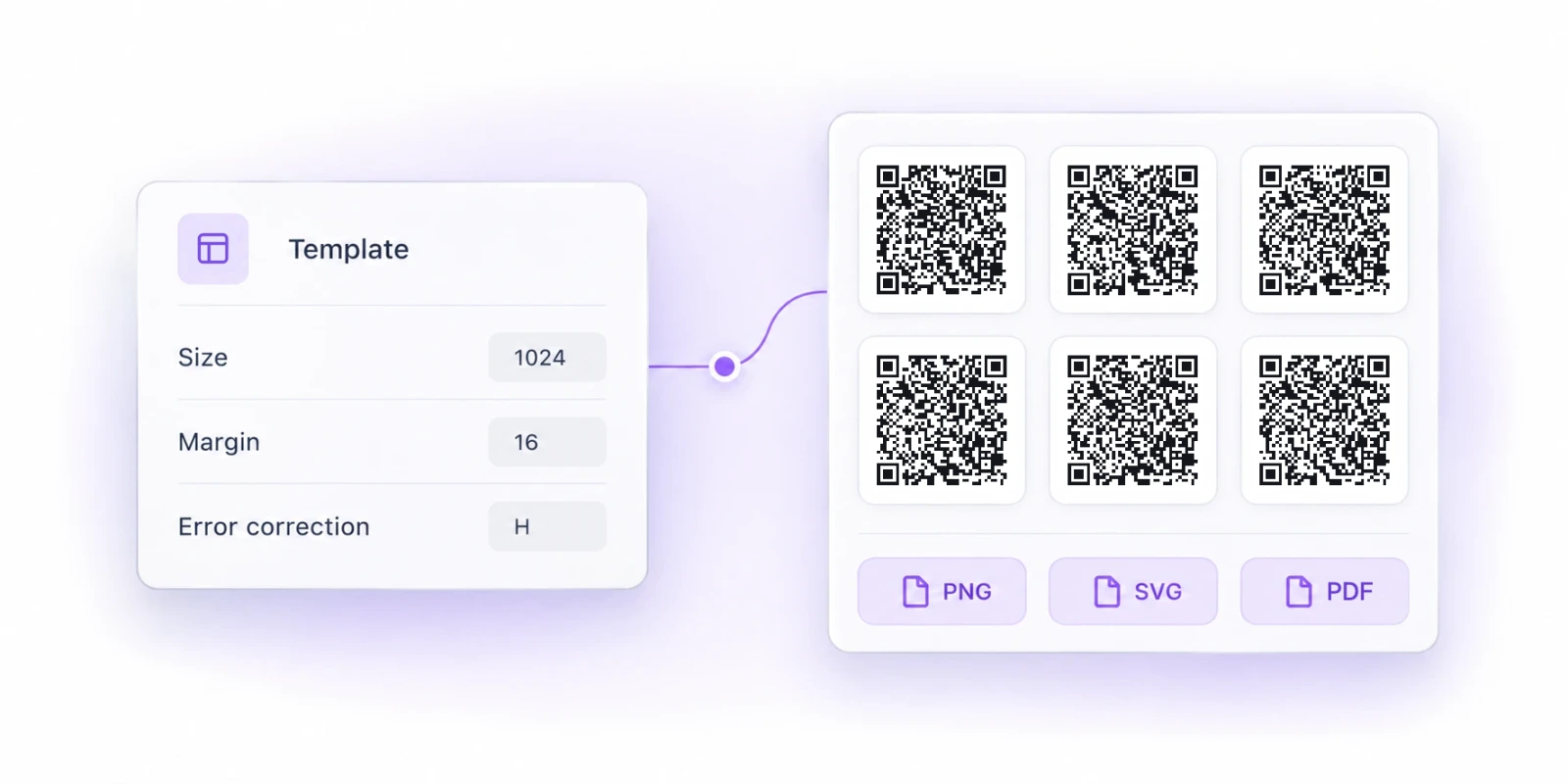
Un développeur qui intègre des codes QR au lancement d’un produit peut ajouter Scanova MCP à Cursor ou VS Code avec un jeton placé dans le fichier de configuration de l’éditeur. L’assistant crée et valide ensuite les codes, les télécharge au format PNG, JPG ou PDF pour le build, et consulte la documentation de Scanova en cours de tâche lorsqu’un champ n’est pas clair.
Les administrateurs qui s’occupent d’un compte partagé peuvent inviter des collègues, changer des rôles et consulter le fil d’activité pour savoir qui a modifié quoi, le tout dans une seule conversation. Un bilan de santé régulier signale les codes inactifs ou expirés, les destinations cassées, et les formulaires ou domaines personnalisés qui demandent votre attention avant que vos clients ne s’y heurtent.
Quelques règles déterminent ce que votre assistant IA peut ou ne peut pas faire dans votre compte Scanova
Une alerte e-mail configurée via Scanova MCP inclut les réponses des participants : la personne qui la reçoit voit donc exactement ce qui a été soumis. Vous pouvez recevoir les e-mails sous forme de résumé quotidien, hebdomadaire ou mensuel. Choisissez soigneusement le destinataire, surtout pour les formulaires qui collectent des coordonnées.
Le Model Context Protocol n’intègre aucune étape de confirmation, et les outils MCP de Scanova n’en ajoutent pas avant de supprimer, d’écraser ou de désactiver un élément en ligne, y compris ce qu’ouvre un code QR imprimé. Toute confirmation provient de l’interface de votre outil d’IA. Lisez ce que fera un appel de suppression, de mise à jour ou de retrait avant de l’approuver, comme pour n’importe quelle modification confiée à un assistant.
Claude, ChatGPT et Perplexity reçoivent chacun leur propre jeton d’accès OAuth : vous en déconnectez un en retirant Scanova des paramètres de connecteurs de cet outil. Les clients à jeton fonctionnent différemment : supprimer le jeton sous Utiliser un jeton à la place dans le panneau de configuration de Scanova coupe immédiatement l’accès de tous les clients MCP qui l’utilisent.
Facile à utiliser et obtenez des résultats positifs avec Scanova. La simplicité de cet outil le rend facile, même pour les utilisateurs non techniques. Scanova résout efficacement le problème du suivi des sites Web et des fiches techniques.


Protection rigoureuse des données certifiée conforme aux référentiels ISO/IEC 27001:2022, RGPD et SOC2


Obtenez des réponses aux questions fréquentes sur le serveur Scanova QR Code MCP
Créez, mettez à jour et suivez vos codes QR depuis Claude, ChatGPT, Cursor et plus encore