Amazon, AT&T, Walmart y otras marcas globales confían en Scanova


Prueba gratuita de 14 días | No se requiere tarjeta de crédito
Conecte Claude, ChatGPT, Perplexity o Cursor a su cuenta de Scanova a través del Model Context Protocol (MCP). Cree y actualice Códigos QR, obtenga datos de escaneos y añada compañeros de equipo como usuarios simplemente pidiéndolo en lenguaje natural
Scanova QR Code MCP es un servidor dedicado que Scanova ejecuta para el Model Context Protocol, un estándar abierto que conecta asistentes de IA como Claude, ChatGPT, Cursor y VS Code Copilot con herramientas y datos externos. A través de él, su asistente trabaja en su cuenta de Scanova usando la misma interfaz de programación de aplicaciones (API) que el panel de Scanova, por lo que puede crear, diseñar y descargar Códigos QR, leer la analítica de escaneos y gestionar carpetas, formularios, usuarios y retiradas de productos de GS1. El código del servidor es de código abierto en GitHub.
Ya no tiene que cambiar al panel para crear un Código QR, consultar los escaneos de este mes o invitar a un compañero de equipo. Escriba una solicitud como “muéstrame la analítica de escaneos de la semana pasada” y el asistente la ejecuta en su cuenta, dentro de la herramienta de IA que ya tiene abierta.
El servidor se encuentra en una única dirección, https://mcp.scanova.io/mcp, a la que se conectan todas las herramientas de IA. Claude, ChatGPT y Perplexity se conectan mediante OAuth. Usted pega esa dirección, junto con un Client ID y un Client Secret de Scanova, en la herramienta de IA, inicia sesión en Scanova y aprueba el acceso. Cursor, VS Code, Claude Desktop y otros clientes que leen un archivo de configuración se conectan con un token generado en el panel de configuración de Scanova.
Una vez conectado, el asistente obtiene la lista de herramientas que ofrece el servidor y las invoca según se lo pida, siempre sobre su propia cuenta. Antes de crear nada, puede consultar los campos que necesita una categoría de Código QR y validar su contenido. La documentación de Scanova también se puede consultar durante la conversación, de modo que el asistente trabaja con la referencia real en lugar de adivinar un formato.
Siga estos pasos para conectar su cuenta de Scanova a la herramienta de IA que utiliza
Inicie sesión en Scanova y vaya a Integraciones. En Automatización, abra la tarjeta de Model Context Protocol para ver la URL de su servidor, https://mcp.scanova.io/mcp, con una pestaña de pasos de configuración para cada herramienta de IA.
Abra la pestaña de Claude, ChatGPT o Perplexity y copie el Client ID y el Client Secret que aparecen allí, junto con la URL del servidor. Para Cursor, VS Code, Claude Desktop u otro cliente que lea un archivo de configuración, despliegue Usar un token en su lugar y haga clic en Generar token.
En los ajustes de conectores o aplicaciones de su herramienta de IA, añada Scanova como conector personalizado y pegue la URL del servidor, el Client ID y el Client Secret. Los clientes con archivo de configuración toman el token en el encabezado Authorization de la configuración y necesitan reiniciarse para aplicarlo. La guía de configuración de MCP indica los menús exactos de cada herramienta.
Complete la conexión en su herramienta de IA y, si se lo solicita, apruebe el acceso e inicie sesión en Scanova. Después, pida a su asistente lo que necesite, como una lista de sus Códigos QR activos.
Scanova MCP convierte a su asistente de IA en un generador de Códigos QR MCP que además informa de los escaneos, recopila leads y gestiona a su equipo
Describa el Código QR que necesita y el asistente lo crea como Código QR dinámico o estático en cuanto tenga un nombre, una categoría y el contenido. Si falta algo, abre un formulario de creación para que lo complete, en lugar de rellenar el hueco con una suposición. También se puede comprobar el contenido con los campos obligatorios de la categoría de antemano, lo que detecta datos mal formados antes de que exista un código.
Para un nuevo aspecto, el asistente ofrece opciones reales del catálogo de diseño de Scanova: patrones de datos, degradados, formas de ojos, marcos, niveles de corrección de errores y fuentes. Cada vista previa ejecuta comprobaciones de seguridad de escaneo sobre el contraste de color, la corrección de errores con un logotipo y los fondos invertidos o transparentes, y después una prueba de escaneo real sobre una imagen renderizada. No se guarda nada hasta que usted elija, y un diseño que no supera las comprobaciones se rechaza a menos que acepte el riesgo.
Una comprobación de estado enumera los problemas que impiden que sus códigos funcionen como se espera: códigos inactivos o caducados, destinos rotos y formularios o dominios personalizados que requieren atención. A partir de ahí, pida al asistente que actualice el destino de un Código QR dinámico, lo que cambia lo que abre cada copia impresa, o que reactive un código que se desactivó. Los códigos eliminados por error se recuperan de la papelera, que muestra cuándo se eliminó cada uno y cuántos escaneos tenía.
Los totales de la cuenta, los escaneos de este mes y los escaneos de un solo Código QR por dispositivo, ubicación geográfica y fecha están a una pregunta de distancia. Cuando los números deban llegar a otra persona, pida un informe de analítica resumida, datos de escaneo sin procesar o ambos, para los Códigos QR, etiquetas o carpetas que elija en un rango de fechas. Scanova lo genera en segundo plano y se lo envía por correo.
Indique un título y sus preguntas, con tipos de respuesta como respuesta corta, correo electrónico, opción múltiple o valoración con estrellas, y el formulario se crea y se adjunta de inmediato a cualquier Código QR dinámico que nombre. Las respuestas se obtienen cuando las pida, cada una con el Código QR por el que llegó, junto con los resultados por pregunta. También puede configurar alertas por correo para cada nueva respuesta o para un resumen diario, semanal o mensual.
Varios Códigos QR pueden pasar a una carpeta a la vez, y las propias carpetas se pueden crear, renombrar o eliminar desde el chat. Al eliminar una carpeta, se le pregunta primero qué debe ocurrir con los códigos que contiene: moverlos a Sin categoría o eliminarlos junto con ella. Las etiquetas no requieren ninguna configuración, porque una etiqueta que aún no existe se crea en el momento en que la adjunta a un Código QR.
Desde el chat, puede invitar a un compañero de equipo por correo electrónico, reenviar una invitación que no se ha aceptado, cambiar un rol o eliminar a un usuario. El registro de actividad muestra después quién creó, cambió o eliminó qué y cuándo, filtrado por tipo de evento, miembro del equipo o fecha.
Indique el Número Global de Artículo Comercial (GTIN), el lote y su mensaje, y todas las personas que escaneen un Código QR de GS1 de ese lote verán el aviso de retirada en su lugar. Actualice el mensaje mientras dure la retirada y desactívelo cuando termine. Scanova conserva el historial de cada aviso.
Las mayores ventajas llegan cuando su equipo ya trabaja dentro de una herramienta de IA y sigue saliendo de ella para tareas de Códigos QR
Un profesional de marketing que redacta el informe de la campaña impresa del mes pasado puede pedir sus escaneos por dispositivo, ubicación geográfica y fecha en el mismo chat que el borrador. Cuando la dirección quiere el detalle, el asistente genera un informe de los Códigos QR, etiquetas o carpeta de la campaña, y Scanova lo envía por correo sin que nadie exporte datos a mano.
Una marca de alimentación o cosmética con Códigos QR de GS1 en sus envases puede publicar desde un chat un aviso de retirada para un lote afectado, y los compradores que escaneen un envase de ese lote verán el aviso en su lugar. Los envases de todos los demás lotes siguen funcionando con normalidad, y la marca desactiva el aviso cuando termina la retirada.
Un desarrollador que integra Códigos QR en el lanzamiento de un producto puede añadir Scanova MCP a Cursor o VS Code con un token en el archivo de configuración del editor. A partir de ahí, el asistente crea y valida códigos, los descarga como archivos PNG, JPG o PDF para la compilación y consulta la documentación de Scanova durante la tarea cuando un campo no está claro.
Los administradores que gestionan una cuenta compartida pueden invitar a compañeros de equipo, cambiar roles y consultar el registro de actividad para saber quién cambió qué, todo en una sola conversación. Una comprobación de estado periódica señala los códigos inactivos o caducados, los destinos rotos y los formularios o dominios personalizados que requieren atención antes de que los clientes se topen con ellos.
Unas pocas reglas determinan lo que su asistente de IA puede y no puede hacer en su cuenta de Scanova
Una alerta por correo configurada mediante Scanova MCP incluye las respuestas de los encuestados, de modo que quien la reciba puede ver exactamente lo que enviaron las personas. Puede recibir los correos como resumen diario, semanal o mensual. Elija con cuidado al destinatario, especialmente en formularios que recopilan datos de contacto.
El Model Context Protocol no tiene un paso de confirmación integrado, y las herramientas MCP de Scanova no añaden uno antes de eliminar, sobrescribir o desactivar algo en vivo, incluido lo que abre un Código QR impreso. Cualquier confirmación procede de la propia interfaz de su herramienta de IA. Lea lo que hará una llamada de eliminar, actualizar o quitar antes de aprobarla, como haría con cualquier cambio que encomiende a un asistente.
Claude, ChatGPT y Perplexity reciben cada uno su propio token de acceso OAuth, así que para desconectar uno basta con quitar Scanova de los ajustes de conectores de esa herramienta. Los clientes basados en token funcionan de otra manera: eliminar el token en Usar un token en su lugar, en el panel de configuración de Scanova, corta de inmediato el acceso de todos los clientes MCP que lo utilizan.
Fácil de usar y logra resultados exitosos con Scanova. La simplicidad de esta herramienta la hace fácil incluso para usuarios sin conocimientos técnicos. Scanova resuelve la preocupación de rastrear sitios web y hojas de datos de manera eficiente.


Protección de datos garantizada bajo los estándares de cumplimiento ISO/IEC 27001:2022, GDPR y SOC2


Obtenga respuestas a las preguntas más frecuentes sobre el servidor Scanova QR Code MCP
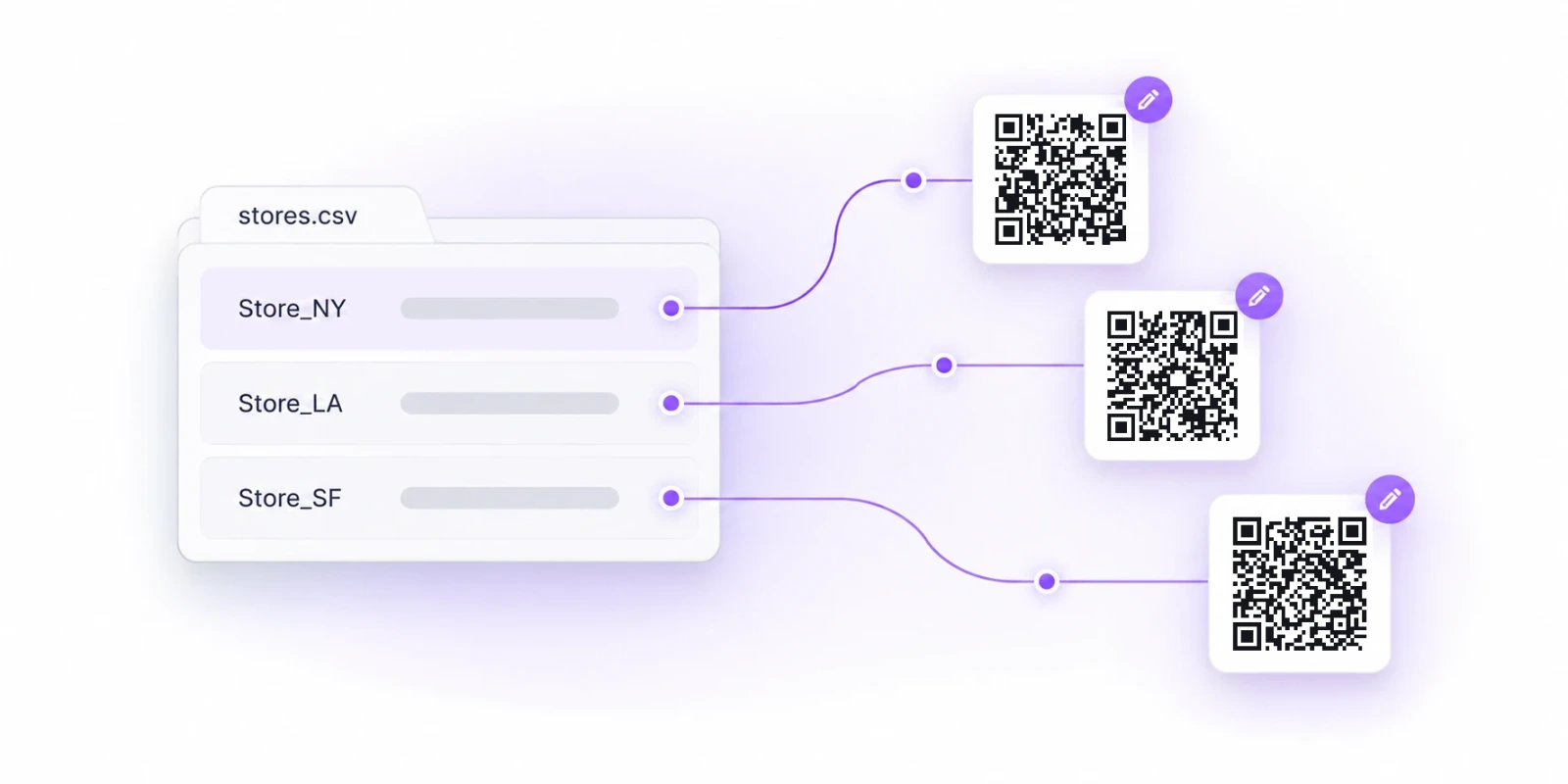
Genere Códigos QR dinámicos de forma masiva: una guía detallada
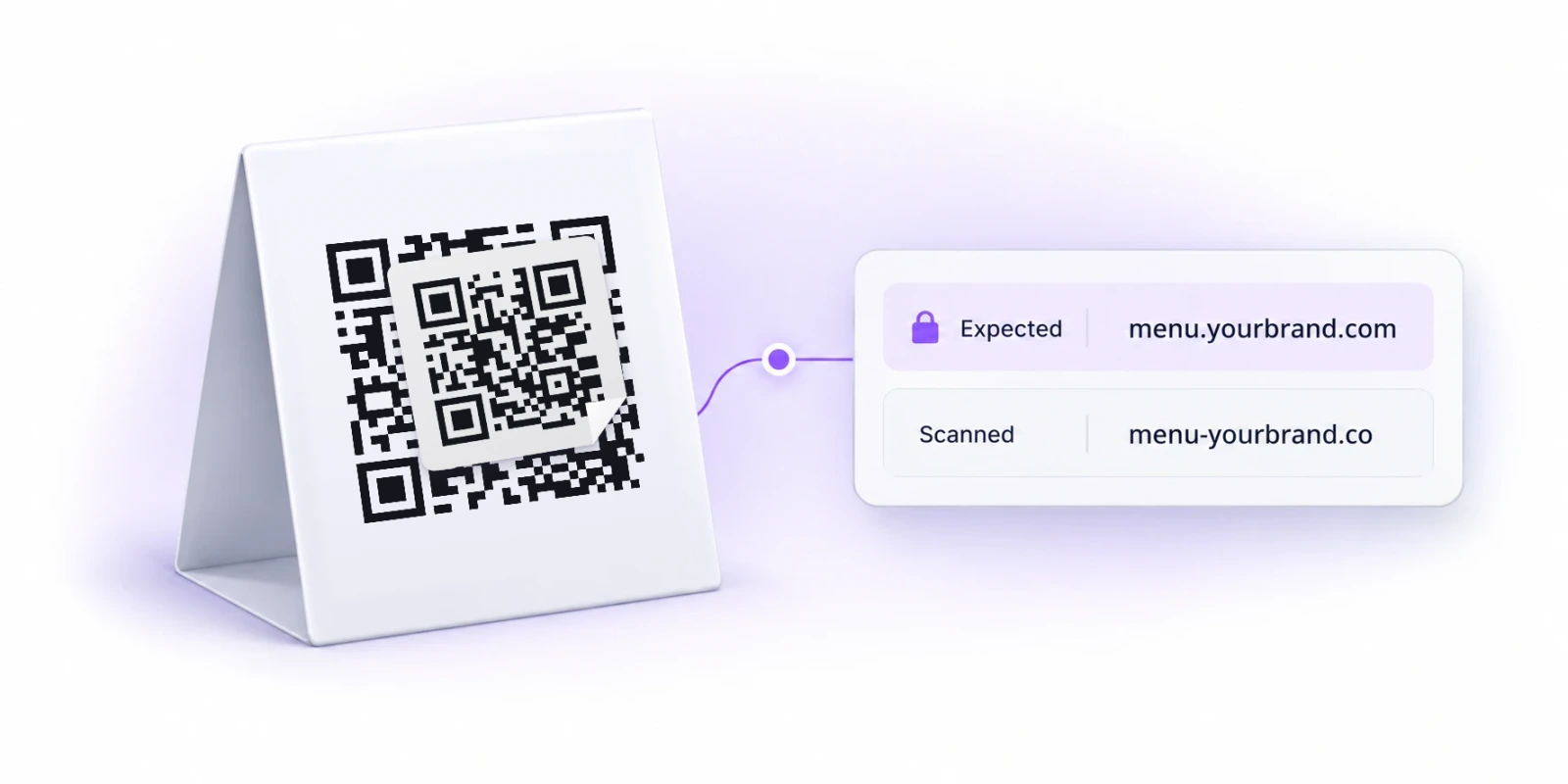
Riesgo de seguridad de los Códigos QR: consejos para escanear con más seguridad en 2024
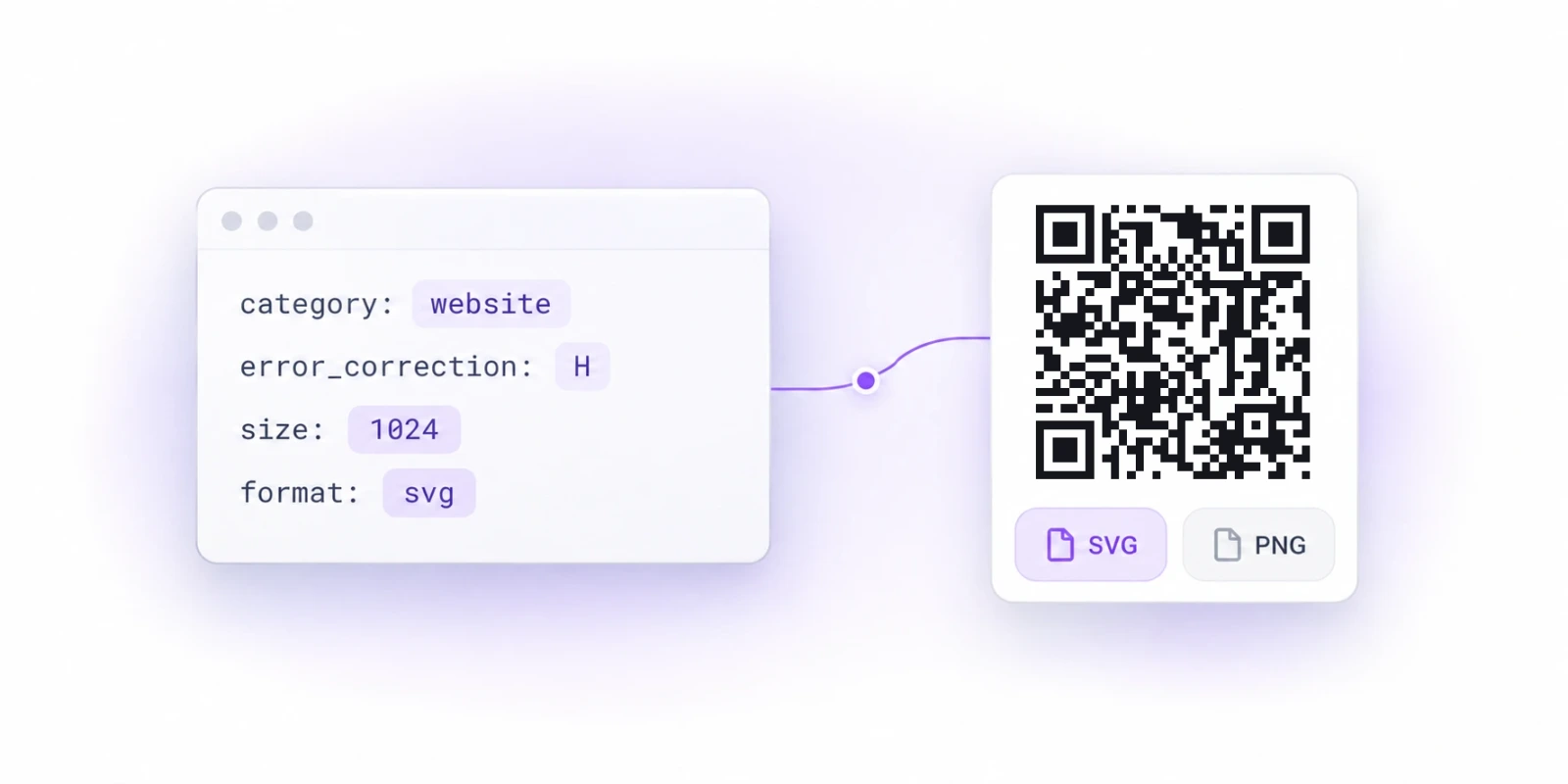
Mejor API de Códigos QR en 2026: un análisis completo para tomar una decisión informada
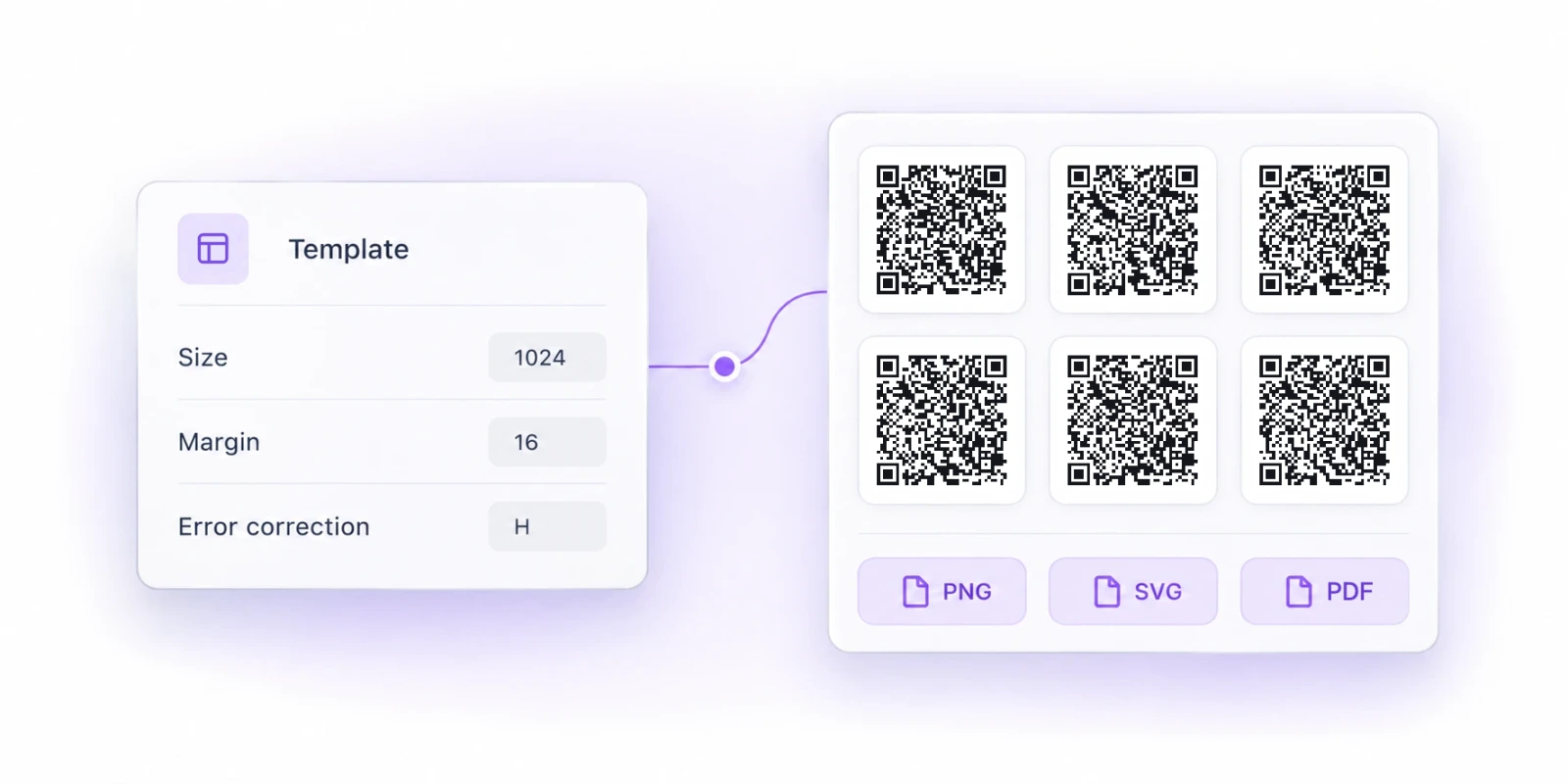
Generador de Códigos QR masivo en línea: todo lo que necesita saber
Cree, actualice y rastree sus Códigos QR desde Claude, ChatGPT, Cursor y más