Amazon, AT&T, Walmart und weitere globale Marken vertrauen Scanova


14-tägige kostenlose Testversion | Keine Kreditkarte erforderlich
Verbinden Sie Claude, ChatGPT, Perplexity oder Cursor über das Model Context Protocol (MCP) mit Ihrem Scanova-Konto. Erstellen und aktualisieren Sie QR-Codes, rufen Sie Scandaten ab und fügen Sie Teammitglieder als Benutzer hinzu – ganz einfach in natürlicher Sprache
Der Scanova QR-Code-MCP ist ein eigener Server, den Scanova für das Model Context Protocol betreibt, einen offenen Standard, der KI-Assistenten wie Claude, ChatGPT, Cursor und VS Code Copilot mit externen Tools und Daten verbindet. Darüber arbeitet Ihr Assistent in Ihrem Scanova-Konto mit derselben Programmierschnittstelle (API) wie das Scanova-Dashboard. So kann er QR-Codes erstellen, gestalten und herunterladen, Scan-Analysen auslesen sowie Ordner, Formulare, Benutzer und GS1-Rückrufe verwalten. Der Code des Servers ist auf GitHub als Open Source verfügbar.
Sie müssen nicht mehr ins Dashboard wechseln, um einen QR-Code zu erstellen, die Scans dieses Monats abzurufen oder ein Teammitglied einzuladen. Geben Sie eine Anfrage wie „Zeig mir die Scan-Analysen der letzten Woche“ ein, und der Assistent führt sie in Ihrem Konto aus – direkt in dem KI-Tool, das Sie ohnehin geöffnet haben.
Der Server befindet sich unter einer einzigen Adresse, https://mcp.scanova.io/mcp, mit der sich jedes KI-Tool verbindet. Claude, ChatGPT und Perplexity verbinden sich über OAuth. Sie fügen diese Adresse sowie eine Client ID und ein Client Secret aus Scanova in das KI-Tool ein, loggen sich bei Scanova ein und genehmigen den Zugriff. Cursor, VS Code, Claude Desktop und andere Clients, die eine Konfigurationsdatei lesen, verbinden sich stattdessen mit einem Token, das im Einrichtungsbereich von Scanova generiert wird.
Nach der Verbindung ruft der Assistent die Liste der Tools ab, die der Server anbietet, und ruft sie auf Ihre Anfrage hin auf – stets in Ihrem eigenen Konto. Bevor er etwas erstellt, kann er die Felder nachschlagen, die eine QR-Code-Kategorie benötigt, und Ihre Inhalte validieren. Auch die Dokumentation von Scanova lässt sich mitten im Gespräch durchsuchen, sodass der Assistent mit der echten Referenz arbeitet, statt ein Format zu raten.
Mit diesen Schritten verbinden Sie Ihr Scanova-Konto mit dem KI-Tool, das Sie verwenden
Loggen Sie sich bei Scanova ein und gehen Sie zu Integrationen. Öffnen Sie unter Automation die Model Context Protocol-Karte, um Ihre Server-URL https://mcp.scanova.io/mcp zu sehen – mit einem Tab voller Einrichtungsschritte für jedes KI-Tool.
Öffnen Sie den Tab für Claude, ChatGPT oder Perplexity und kopieren Sie die dort angezeigte Client ID und das Client Secret sowie die Server-URL. Für Cursor, VS Code, Claude Desktop oder einen anderen Client, der eine Konfigurationsdatei liest, klappen Sie Stattdessen ein Token verwenden auf und klicken auf Token generieren.
Fügen Sie in den Konnektor- oder App-Einstellungen Ihres KI-Tools Scanova als benutzerdefinierten Konnektor hinzu und tragen Sie die Server-URL, die Client ID und das Client Secret ein. Clients mit Konfigurationsdatei übernehmen stattdessen das Token im Authorization-Header der Konfiguration und müssen neu gestartet werden, damit es wirksam wird. Die MCP-Einrichtungsanleitung listet die genauen Menüs für jedes Tool auf.
Schließen Sie die Verbindung in Ihrem KI-Tool ab und genehmigen Sie, falls Sie dazu aufgefordert werden, den Zugriff und loggen Sie sich bei Scanova ein. Fragen Sie Ihren Assistenten anschließend nach dem, was Sie brauchen, zum Beispiel nach einer Liste Ihrer aktiven QR-Codes.
Scanova MCP macht Ihren KI-Assistenten zu einem MCP-QR-Code-Generator, der außerdem Scans meldet, Leads erfasst und Ihr Team verwaltet
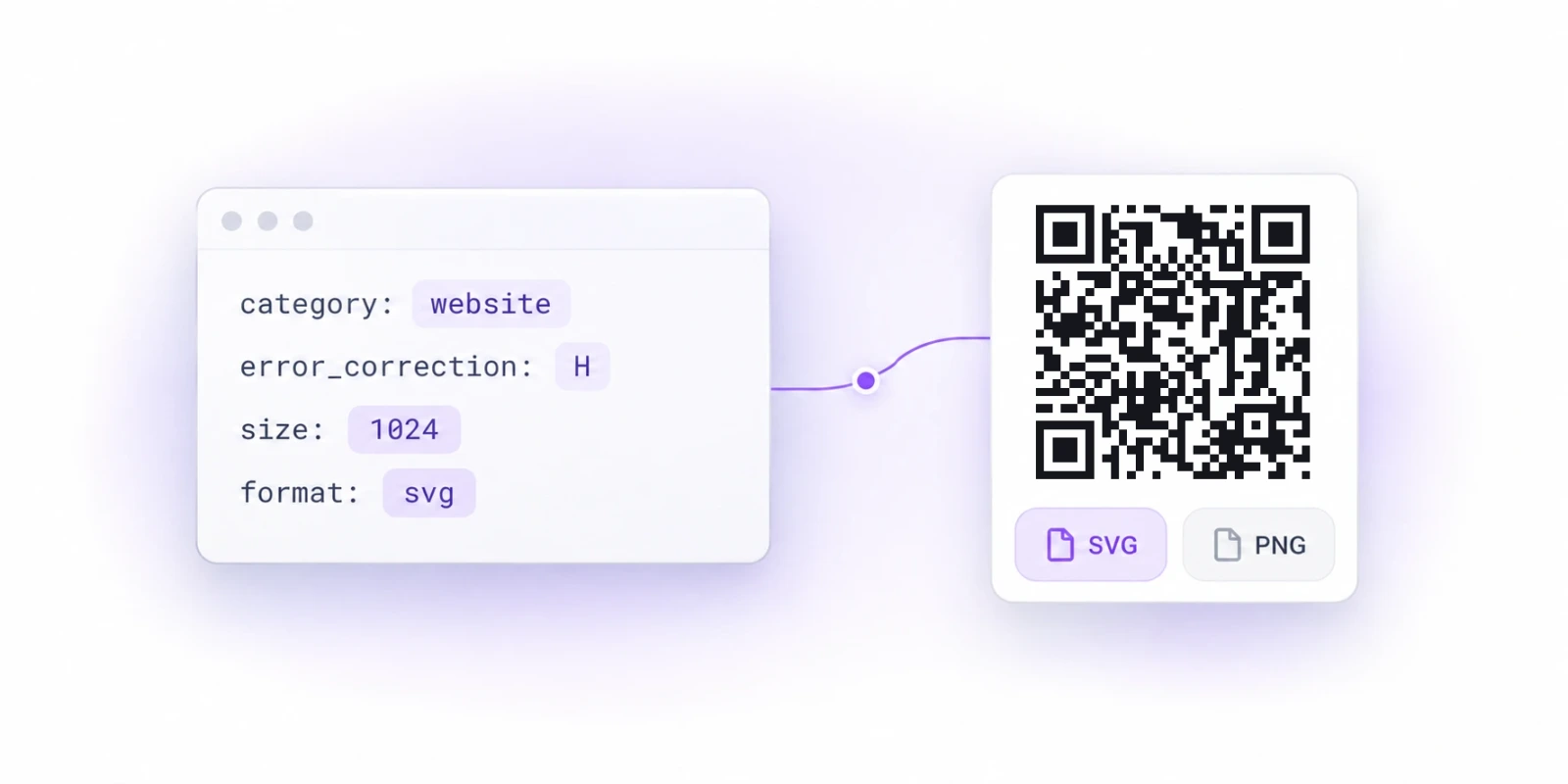
Beschreiben Sie den benötigten QR-Code, und der Assistent erstellt ihn als dynamischen oder statischen QR-Code, sobald er einen Namen, eine Kategorie und den Inhalt hat. Fehlt etwas, öffnet er ein Erstellungsformular zum Vervollständigen, statt die Lücke zu erraten. Der Inhalt lässt sich außerdem vorab anhand der Pflichtfelder der Kategorie prüfen, wodurch fehlerhafte Angaben erkannt werden, bevor ein Code existiert.
Für ein neues Aussehen bietet der Assistent echte Auswahlmöglichkeiten aus dem Design-Katalog von Scanova an: Datenmuster, Farbverläufe, Eckformen, Rahmen, Fehlerkorrekturstufen und Schriftarten. Jede Vorschau durchläuft Scan-Sicherheitsprüfungen zu Farbkontrast, Fehlerkorrektur mit Logo sowie invertierten oder transparenten Hintergründen, gefolgt von einem echten Scan-Test an einem gerenderten Bild. Nichts wird gespeichert, bevor Sie sich entscheiden, und ein Design, das die Prüfungen nicht besteht, wird abgelehnt, es sei denn, Sie nehmen das Risiko in Kauf.
Ein Zustands-Check listet die Probleme auf, die verhindern, dass Ihre Codes wie vorgesehen funktionieren: inaktive oder abgelaufene Codes, defekte Ziele sowie Formulare oder benutzerdefinierte Domains, die Aufmerksamkeit brauchen. Von dort aus bitten Sie den Assistenten, das Ziel eines dynamischen QR-Codes zu aktualisieren – was ändert, was jede gedruckte Kopie öffnet – oder einen deaktivierten Code zu reaktivieren. Versehentlich gelöschte Codes lassen sich aus dem Papierkorb wiederherstellen, der anzeigt, wann jeder gelöscht wurde und wie viele Scans er hatte.
Kontosummen, die Scans dieses Monats und die Scans eines einzelnen QR-Codes nach Gerät, Region und Datum sind nur eine Frage entfernt. Wenn die Zahlen an jemand anderen gehen sollen, fordern Sie einen Bericht mit zusammengefassten Analysen, rohen Scandaten oder beidem an – für ausgewählte QR-Codes, Tags oder Ordner über einen Datumsbereich. Scanova erstellt ihn im Hintergrund und schickt ihn Ihnen per E-Mail.
Geben Sie einen Titel und Ihre Fragen an, mit Antworttypen wie Kurzantwort, E-Mail, Multiple Choice oder Sternebewertung, und das Formular wird erstellt und sofort an einen beliebigen dynamischen QR-Code angehängt, den Sie nennen. Antworten erhalten Sie auf Anfrage, jeweils mit dem QR-Code, über den sie eingegangen sind, sowie mit Ergebnissen pro Frage. Sie können auch E-Mail-Benachrichtigungen für jede neue Antwort oder für eine tägliche, wöchentliche oder monatliche Zusammenfassung einrichten.
Mehrere QR-Codes lassen sich gleichzeitig in einen Ordner verschieben, und Ordner selbst können direkt im Chat erstellt, umbenannt oder gelöscht werden. Wenn Sie einen Ordner löschen, werden Sie zuerst gefragt, was mit den enthaltenen Codes geschehen soll: in „Nicht kategorisiert“ verschieben oder zusammen mit dem Ordner löschen. Tags erfordern keinerlei Einrichtung, denn ein Tag, das noch nicht existiert, wird in dem Moment angelegt, in dem Sie es an einen QR-Code anhängen.
Im Chat können Sie ein Teammitglied per E-Mail einladen, eine noch nicht angenommene Einladung erneut senden, eine Rolle ändern oder einen Benutzer entfernen. Der Aktivitätsfeed zeigt Ihnen dann, wer was erstellt, geändert oder gelöscht hat und wann – gefiltert nach Ereignistyp, Teammitglied oder Datum.
Nennen Sie die Global Trade Item Number (GTIN), die Charge bzw. das Los und Ihre Nachricht, und jeder, der einen GS1-QR-Code für diese Charge scannt, sieht stattdessen den Rückrufhinweis. Aktualisieren Sie die Nachricht, solange der Rückruf läuft, und schalten Sie ihn ab, sobald er beendet ist. Scanova speichert den Verlauf jedes Hinweises.
Die größten Vorteile entstehen, wenn Ihr Team ohnehin in einem KI-Tool arbeitet und es für QR-Code-Aufgaben immer wieder verlassen muss
Wer den Bericht zur Print-Kampagne des Vormonats schreibt, kann im selben Chat wie den Entwurf deren Scans nach Gerät, Region und Datum abfragen. Wenn die Führungsebene die Details sehen will, erstellt der Assistent einen Bericht für die QR-Codes, Tags oder den Ordner der Kampagne, und Scanova schickt ihn per E-Mail, ohne dass jemand Daten von Hand exportiert.
Eine Lebensmittel- oder Kosmetikmarke mit GS1-QR-Codes auf ihren Packungen kann direkt aus einem Chat einen Rückrufhinweis für eine betroffene Charge veröffentlichen, und Kunden, die eine Packung aus dieser Charge scannen, sehen stattdessen den Hinweis. Packungen aller anderen Chargen funktionieren wie gewohnt weiter, und die Marke schaltet den Hinweis ab, sobald der Rückruf endet.
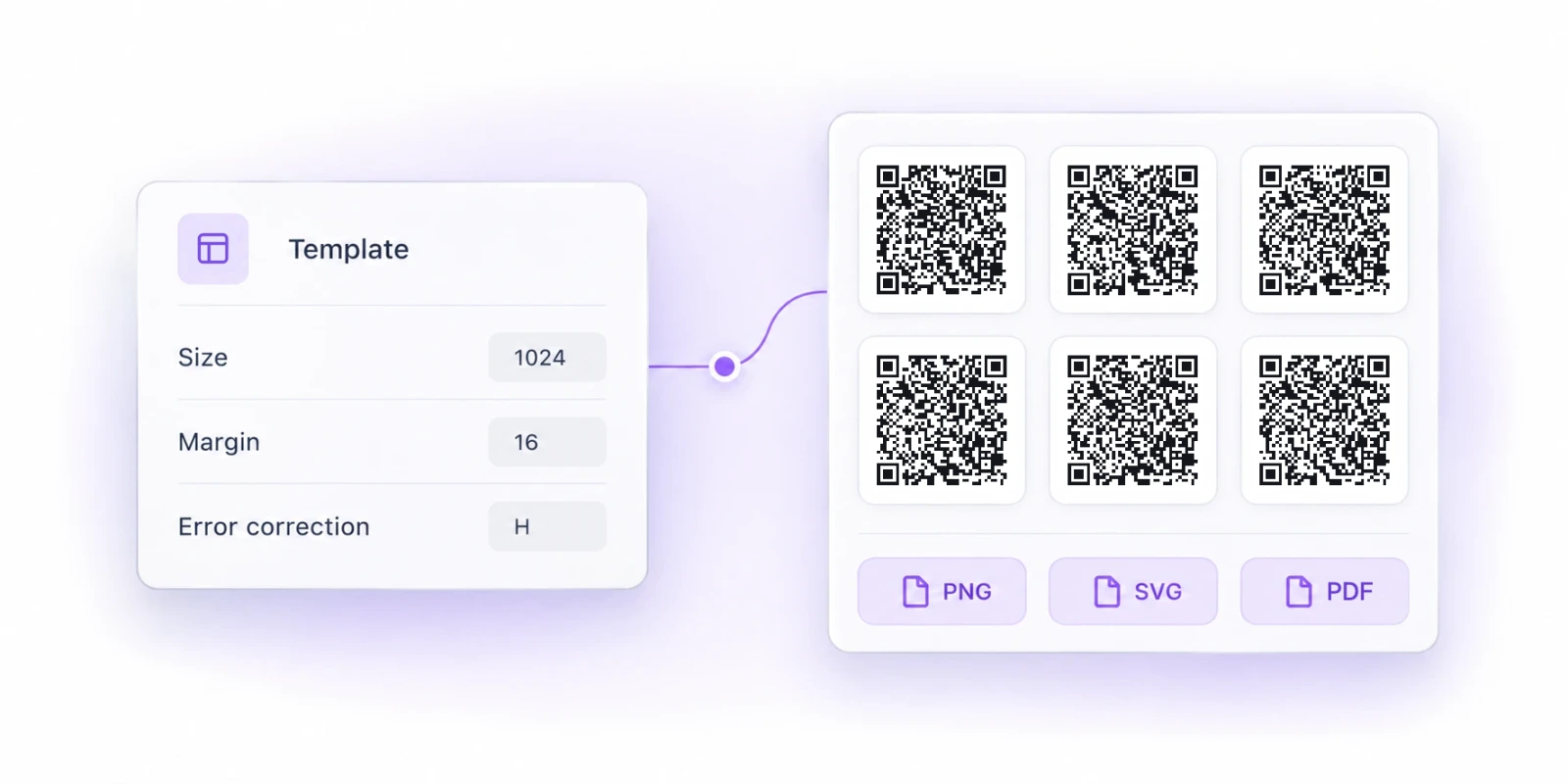
Ein Entwickler, der QR-Codes in einen Produktlaunch einbindet, kann Scanova MCP mit einem Token in der Konfigurationsdatei des Editors zu Cursor oder VS Code hinzufügen. Danach erstellt und validiert der Assistent Codes, lädt sie für den Build als PNG-, JPG- oder PDF-Dateien herunter und schlägt mitten in der Aufgabe in der Dokumentation von Scanova nach, wenn ein Feld unklar ist.
Admins, die ein gemeinsames Konto betreuen, können Teammitglieder einladen, Rollen ändern und im Aktivitätsfeed nachsehen, wer was geändert hat – alles in einem Gespräch. Ein regelmäßiger Zustands-Check meldet inaktive oder abgelaufene Codes, defekte Ziele sowie Formulare oder benutzerdefinierte Domains, die Aufmerksamkeit brauchen, bevor Kunden darauf stoßen.
Einige Regeln bestimmen, was Ihr KI-Assistent in Ihrem Scanova-Konto tun darf und was nicht
Eine über Scanova MCP eingerichtete E-Mail-Benachrichtigung enthält die Antworten der Teilnehmer, sodass jeder Empfänger genau sehen kann, was eingereicht wurde. Sie können die E-Mails als tägliche, wöchentliche oder monatliche Zusammenfassung erhalten. Wählen Sie den Empfänger sorgfältig aus, besonders bei Formularen, die Kontaktdaten erfassen.
Das Model Context Protocol hat keinen integrierten Bestätigungsschritt, und die MCP-Tools von Scanova fügen vor dem Löschen, Überschreiben oder Abschalten von etwas Aktivem keinen hinzu – auch nicht bei dem, was ein gedruckter QR-Code öffnet. Jede Bestätigung kommt von der eigenen Oberfläche Ihres KI-Tools. Lesen Sie, was ein Lösch-, Aktualisierungs- oder Entfernen-Aufruf bewirkt, bevor Sie ihn genehmigen, wie bei jeder Änderung, die Sie einem Assistenten übertragen.
Claude, ChatGPT und Perplexity erhalten jeweils ihr eigenes OAuth-Zugriffstoken, sodass Sie eines davon trennen, indem Sie Scanova aus den Konnektor-Einstellungen dieses Tools entfernen. Token-basierte Clients funktionieren anders: Wenn Sie das Token unter Stattdessen ein Token verwenden im Einrichtungsbereich von Scanova löschen, wird sofort jeder MCP-Client getrennt, der es verwendet.
Einfach zu verwenden und mit Scanova erfolgreiche Ergebnisse zu erzielen. Die Einfachheit dieses Tools macht es auch für technisch nicht versierte Benutzer einfach. Scanova löst das Problem der effizienten Verfolgung von Websites und Datenblättern.


Verlässlicher Datenschutz gemäß den Standards ISO/IEC 27001:2022, DSGVO und SOC2


Antworten auf häufige Fragen zum Scanova QR-Code-MCP-Server
QR-Codes aus Claude, ChatGPT, Cursor und mehr erstellen, aktualisieren und verfolgen