Google-Bewertungs-QR-Code-Kartengenerator
Verwandeln Sie Ihren Google-Bewertungslink in eine scannbare QR-Code-Karte, mit der Kunden in Sekunden Bewertungen abgeben können. Nutzen Sie den kostenlosen Google-Bewertungs-QR-Code-Generator von Scanova, um eine Bewertungskarte zu erstellen – fügen Sie einfach den Link zu Ihrer Google-Bewertungsseite hinzu.
- Sie können nur ein Bild gleichzeitig hochladen
- Jede Datei darf nicht größer als 5 MB sein
- Nur .png- und .jpg-Dateiformate sind zulässig


Wie erstelle ich einen QR-Code für Google-Bewertungen?
Befolgen Sie diese einfachen Schritte, um einen QR-Code für Google-Bewertungen zu erstellen
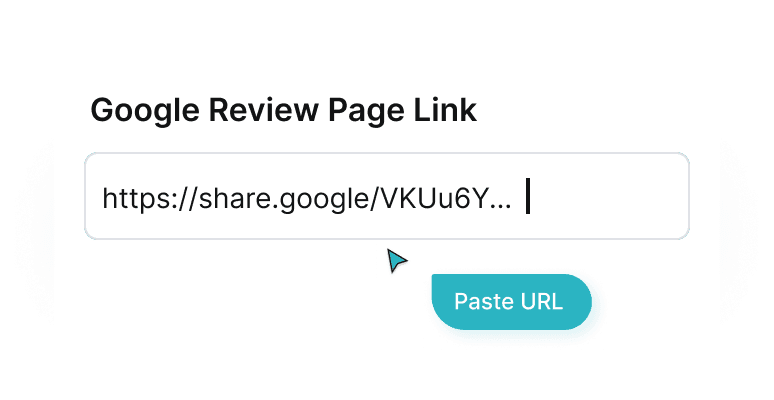
Fügen Sie den Google-Bewertungslink hinzu
Fügen Sie Ihren Google Business-Bewertungslink, Ihren Google Maps-Bewertungslink oder Ihre suchbasierte Bewertungs-URL ein
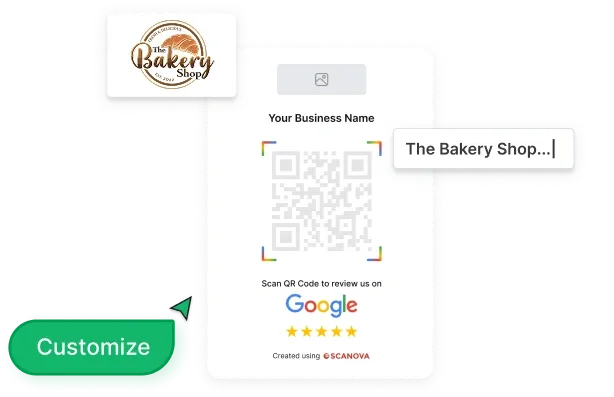
Passen Sie die Bewertungskarte an
Laden Sie Ihr Logo hoch und zeigen Sie eine Vorschau des Google-Bewertungs-QR-Codes an
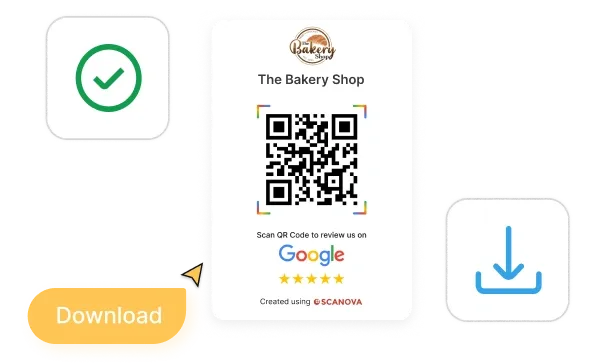
Testen und herunterladen
Laden Sie das Bild der Bewertungskarte herunter und drucken oder teilen Sie es
Was ist ein Google-Bewertungs-QR-Code?
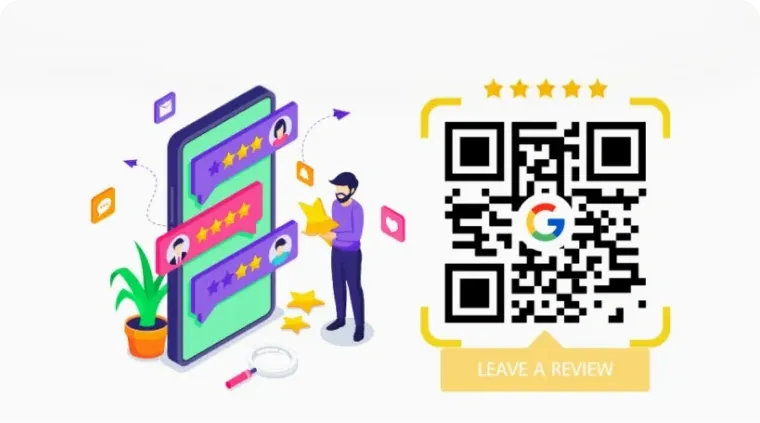
Ein Google-Bewertungs-QR-Code führt direkt zu Ihrer Google Business-Bewertungsseite. Nach dem Scannen öffnet sich die Benutzeroberfläche für Google-Bewertungen, über die Kunden Ihr Unternehmen schnell bewerten und Feedback hinterlassen können.
Dadurch entfällt der reibungslose Bewertungsprozess. Kein Suchen, kein Tippen, einfach scannen und überprüfen. Die meisten Smartphones können heutzutage QR-Codes mit der nativen Kamera-App scannen.
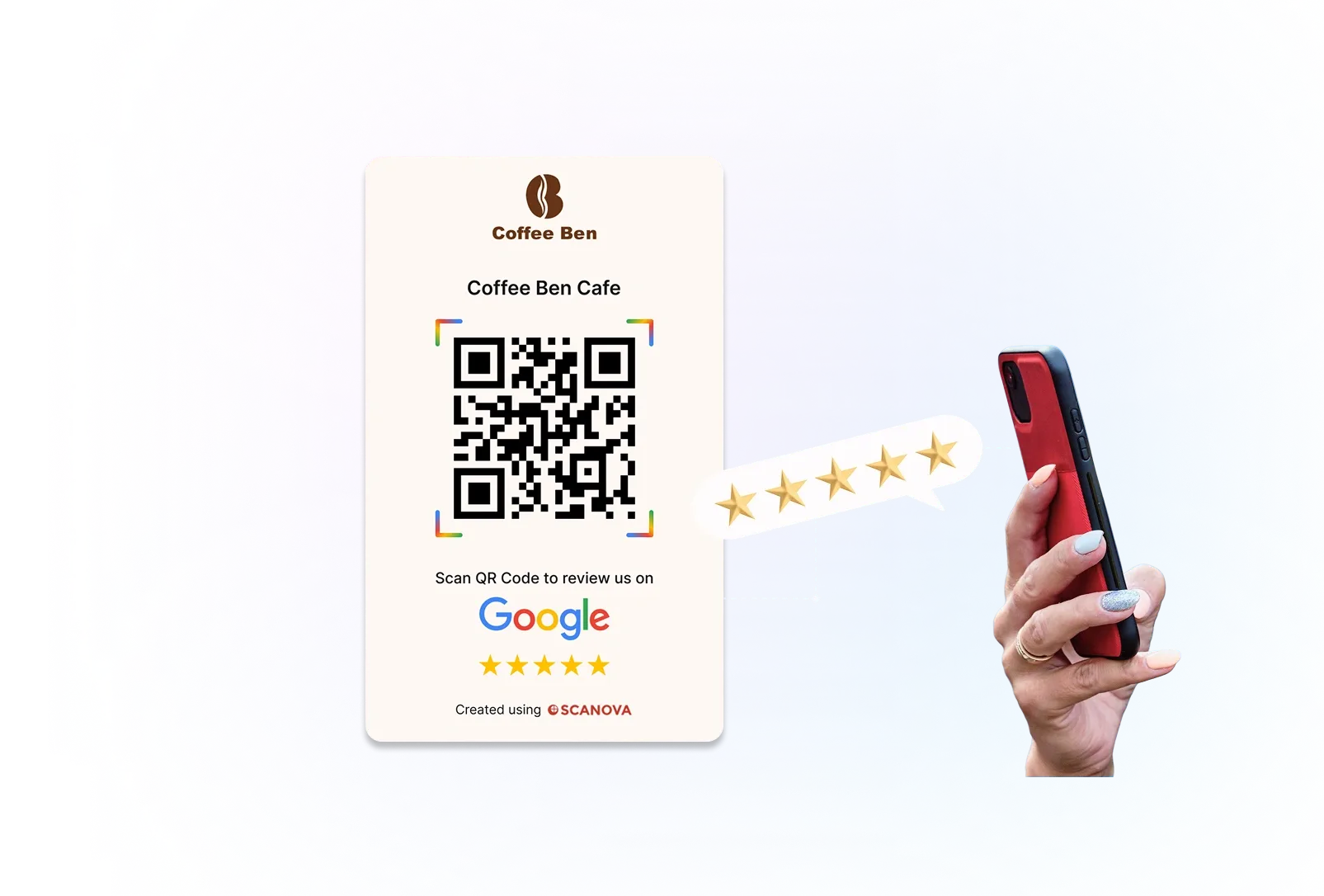
Wie scanne ich den QR-Code nach Google-Bewertungen?

Schritt 1
Öffnen Sie die Kamera Ihres Telefons oder Google Lens

Schritt 2
Richten Sie es auf den QR-Code von Google Reviews

Schritt 3
Tippen Sie auf die Benachrichtigung, um die Google-Bewertungsseite zu öffnen und eine Bewertung abzugeben
Was ist der Unterschied zwischen statischen
und dynamischen Codes für URLs?
Mit Scanova können Sie sowohl statische als auch dynamische Google-Bewertungs-QR-Codes erstellen

5 bewährte Möglichkeiten, Ihre Scans zu verdoppeln
Maximieren Sie mit diesen Strategien die Wirkung Ihrer dynamischen QR-Codes
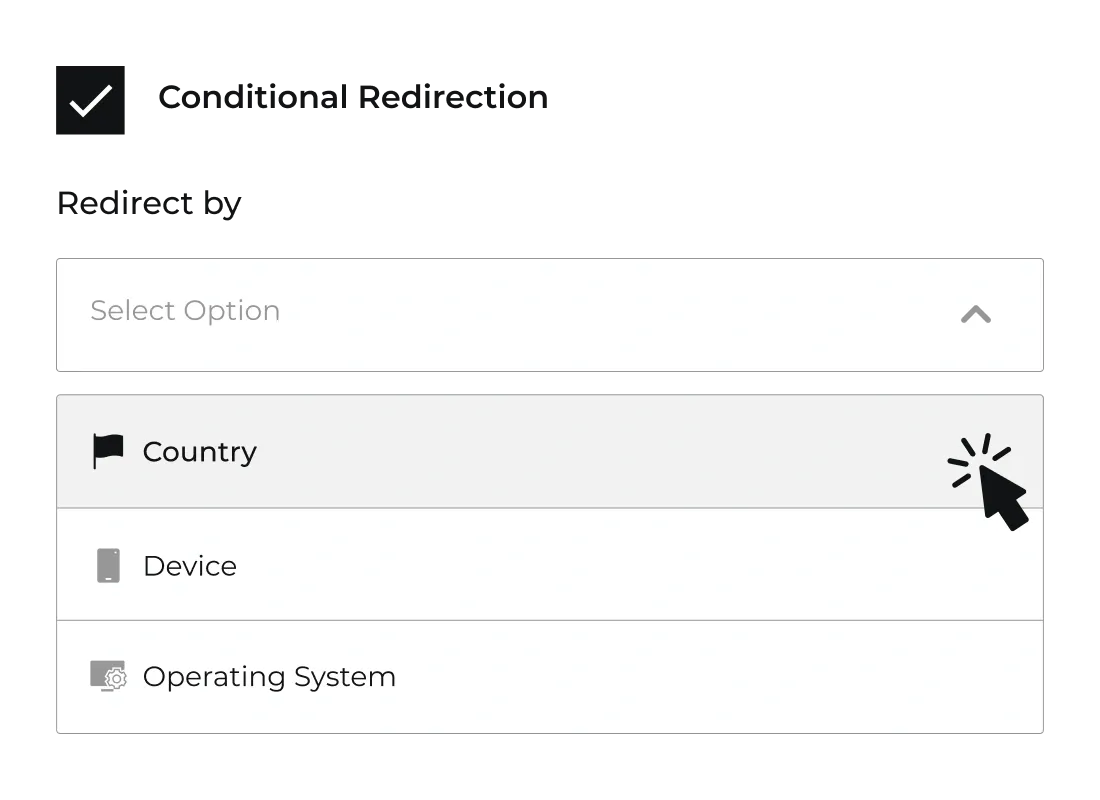
Bedingte Umleitung
Verwenden Sie bedingte Umleitung in dynamischen Codes, um Benutzer je nach Land, Gerät oder Betriebssystem zu unterschiedlichen Überprüfungs- oder Feedbackflüssen zu leiten. Sie können beispielsweise einige Nutzer auf Ihre Google-Bewertungsseite weiterleiten, während Sie andere zu einem separaten Feedback-Formular oder einer lokalen Listing-Variante weiterleiten. Dadurch wird sichergestellt, dass jeder Kunde das relevanteste Erlebnis erhält, was die Chancen auf hochwertige Bewertungen erhöht.
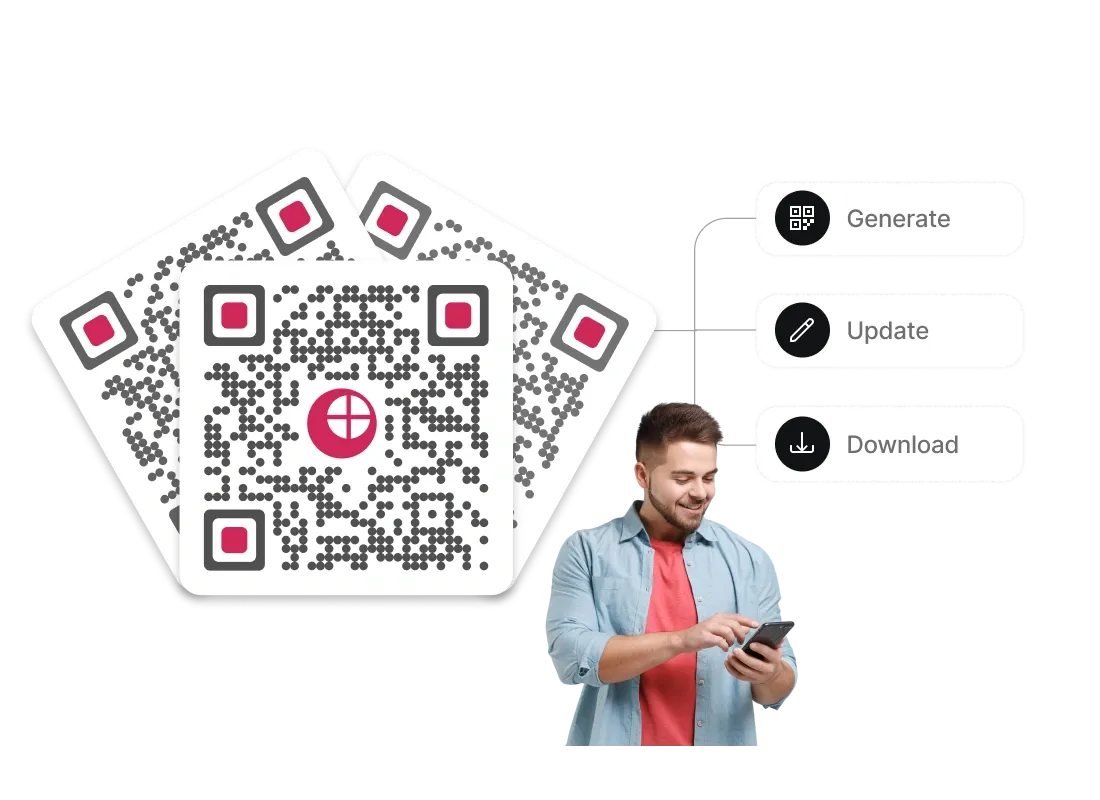
Massenoperationen
Generieren, aktualisieren oder laden Sie große Mengen von Google-Bewertungs-QR-Codes für mehrere Filialen oder Franchise-Standorte herunter, indem Sie die Massenoperationen von Scanova nutzen. Laden Sie eine Tabelle mit Geschäftsdetails und Links hoch und verwalten Sie alle Bewertungscodes an einem Ort, um markenweite Reputationskampagnen zu optimieren. Dies ist ideal für große Einzelhandelsketten, Gastronomiekonzerne oder Unternehmen mit vielen Google Business-Profilen. Verfügbar in den Pro- und Enterprise-Plänen.
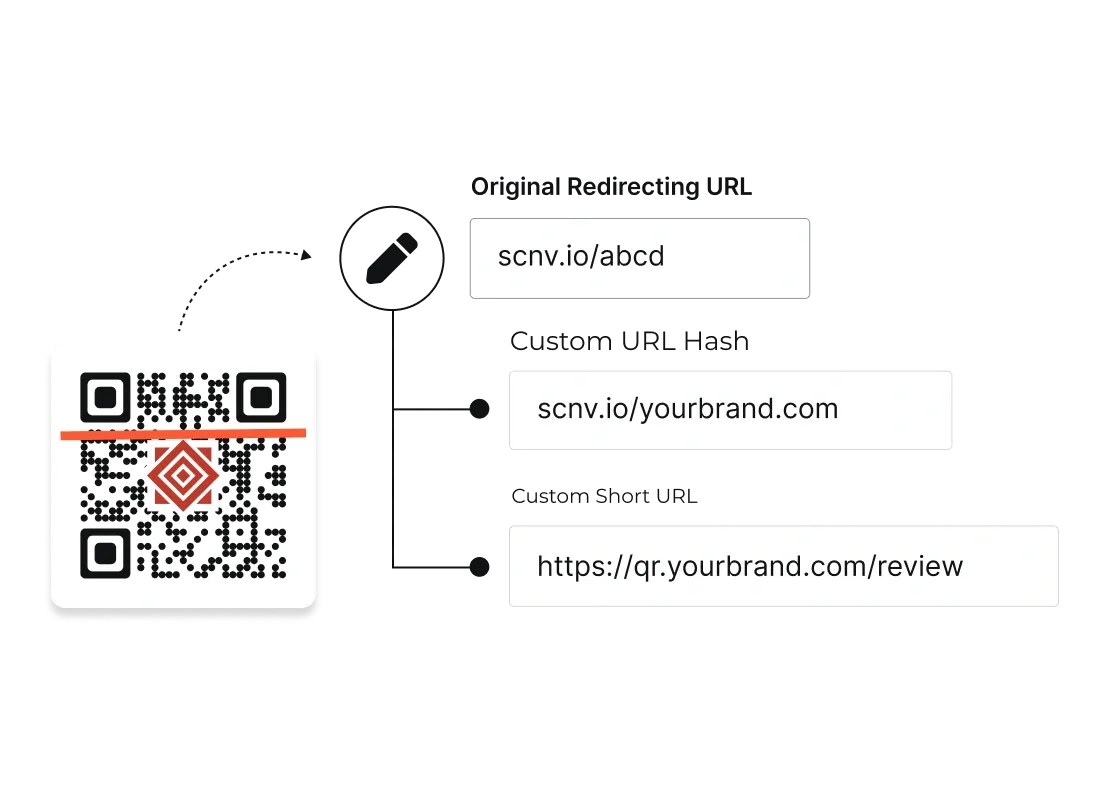
Passen Sie die Kurz-URL an
Ersetzen Sie generische Kurz-URLs (z. B. https://scnv.io/abcd) durch Markendomänen (z. B. https://qr.yourbrand.com/review) in dynamischen Google-Rezensions-QR-Codes. Markenlinks schaffen Vertrauen, verbessern die Klickrate für Kunden, die die URL sehen, und stärken Ihre Markenidentität an allen Bewertungskontaktpunkten.
Mehr zur benutzerdefinierten Domain
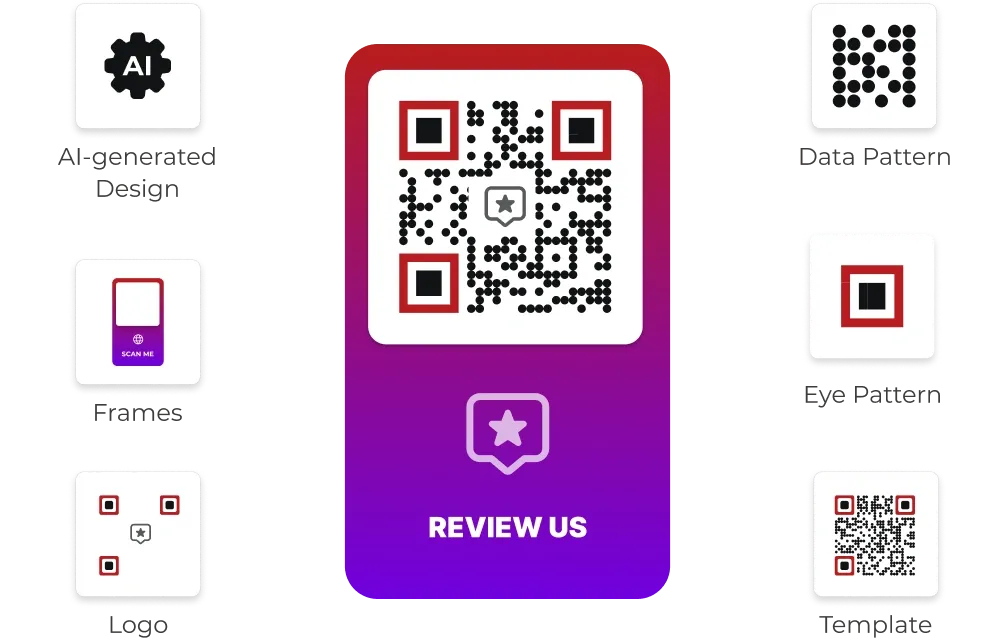
Überlegene Anpassung
Passen Sie Ihren Google Review QR Code an, indem Sie Logos, Markenfarben, KI-generierte Designs und Rahmen hinzufügen CTAs wie „Bewerten Sie uns auf Google“. Markengerechte, optisch ansprechende Bewertungsaufforderungen stechen auf Theken, Tischaufstellern und Postern hervor und ermutigen mehr Kunden, zu scannen und Feedback zu hinterlassen.
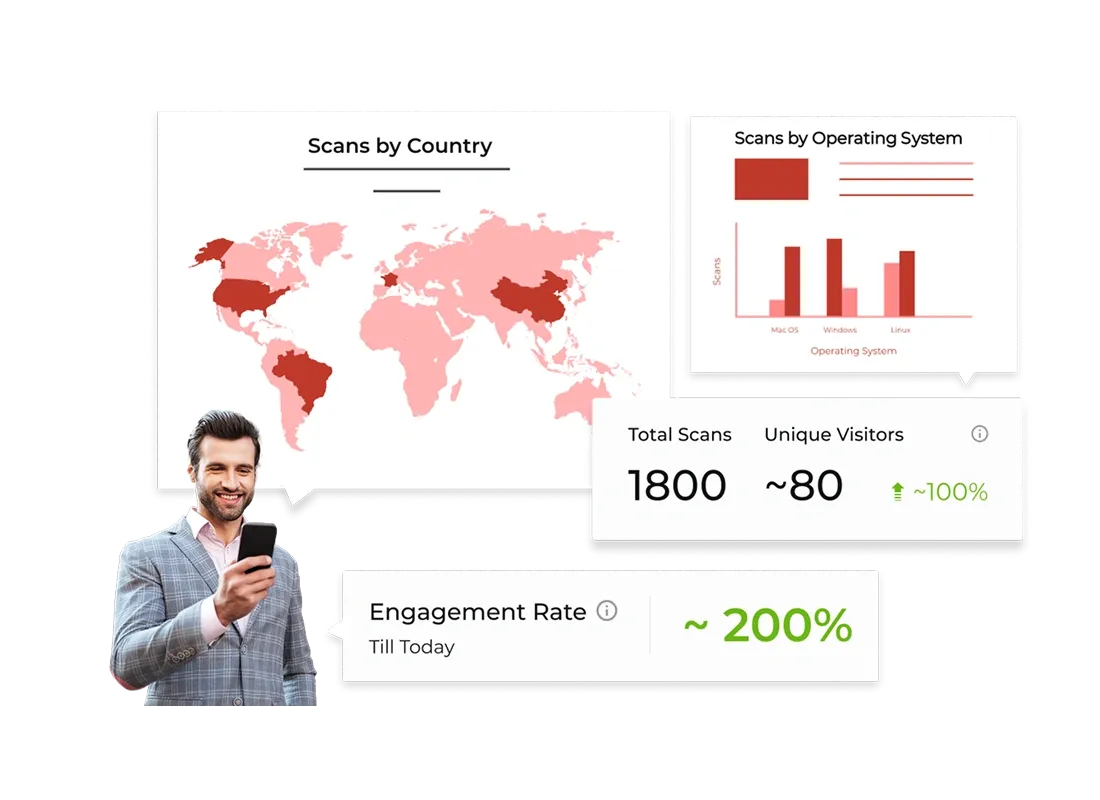
Detaillierte Analysen
Greifen Sie auf detaillierte Analysen für dynamische Google-Bewertungs-QR-Codes zu, einschließlich Scananzahl, Gerätetyp, Standort und Zeitpunkt des Scans. Diese Erkenntnisse helfen Ihnen zu verstehen, wann und wo Kunden Sie am wahrscheinlichsten bewerten, sodass Sie Platzierung, Nachrichten und Angebote verfeinern können.
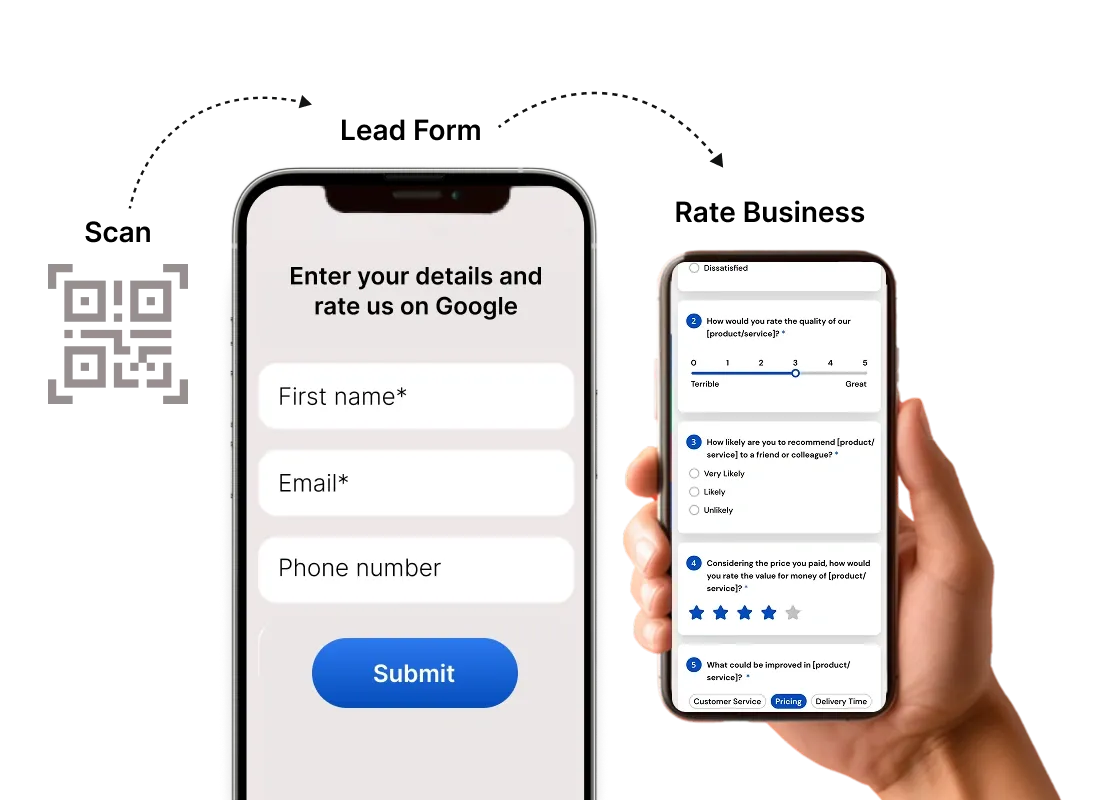
Erfassen Sie Leads und Feedback
Ergänzen Sie Ihre Google-Bewertungsreise mit optionalen Lead-Erfassung oder Feedback-Formularen mithilfe der dynamischen QR-Code-Funktionen von Scanova. Sie können neben öffentlichen Bewertungen auch Namen, E-Mails oder zusätzliches Feedback sammeln und so aus zufriedenen Kunden Abonnenten und Wiederholungskäufer machen.
Top-Auswahl globaler Marken wie Amazon, AT&T, Nestlé und Walmart


14-tägige kostenlose Testversion | Keine Kreditkarte erforderlich
Welche Vorteile bietet die Verwendung dynamischer Google-Bewertungs-QR-Codes?
Google-Bewertungs-QR-Codes bieten zahlreiche Vorteile für lokale Unternehmen, Restaurants, Dienstleister und Unternehmen

Sofortiger Zugriff auf die Bewertungsseite
Kunden müssen nicht mehr nach Ihrem Unternehmen suchen oder lange Namen bei Google eingeben; Ein Scan führt sie direkt zum Überprüfungsdialog. Dieses reibungslose Erlebnis erhöht die Wahrscheinlichkeit, häufige Google-Bewertungen zu erhalten, erheblich.

Erhöhtes Engagement und sozialer Beweis
Durch die Platzierung von QR-Codes mit der Aufschrift „Bewerten Sie uns bei Google“ auf Tischaufstellern, Quittungen oder E-Mails nach dem Kauf werden Kunden dazu angeregt, sich über die Verkaufsstelle hinaus mit Ihrer Marke zu beschäftigen. Mehr Bewertungen bedeuten einen stärkeren Social Proof, höhere Sternebewertungen im Laufe der Zeit und bessere Klickraten.

Analysedaten zur Optimierung Ihrer Kampagnen
Mithilfe dynamischer QR-Codes können Sie nachverfolgen, wie oft und wo Ihre Bewertungscodes gescannt werden und auf welchen Geräten. Diese Erkenntnisse helfen Ihnen, leistungsstarke Standorte und Kampagnen zu identifizieren und als Grundlage für zukünftige Marketing- und Kundenerlebnisstrategien zu dienen.

Kostengünstiges Marketing
Dynamische Google-Bewertungs-QR-Codes können auch dann wiederverwendet werden, wenn Sie Ihre Bewertungsstrategie, URL oder Kampagnenparameter aktualisieren. Das spart Nachdruckkosten und ermöglicht Ihnen eine kontinuierliche Optimierung der Inhalte; Statische QRs sollten für unveränderliche Links reserviert werden.

Verbessertes Kundenerlebnis
Kunden können ihre Erfahrungen direkt teilen, während sie noch in Ihrem Restaurant, Geschäft oder Ihrer Klinik sind, was zu einem authentischeren Feedback führt. Eine einfache Aufforderung „Scannen Sie, um uns auf Google zu bewerten“ zeigt, dass Sie ihre Meinung schätzen, was die Zufriedenheit und Loyalität steigert.

Vielseitige Anwendungsfälle
Verwenden Sie Google-Bewertungs-QR-Codes für Restaurants, Salons, Fitnessstudios, Hotels, Kliniken, Einzelhandelsgeschäfte, Veranstaltungen und mehr – über gedruckte und digitale Kanäle. Von Tischkarten und Rechnungsmappen bis hin zu E-Mail-Signaturen und Verpackungsbeilagen können Sie Bewertungen fördern.
Scanova kümmert sich um Ihre Sicherheit und Privatsphäre
Erleben Sie unübertroffenen Datenschutz mit ISO/IEC 27001:2022, DSGVO und SOC2-Konformität


Wie nutzen Unternehmen Google-Rezensions-QR-Codes, um das Engagement zu steigern?
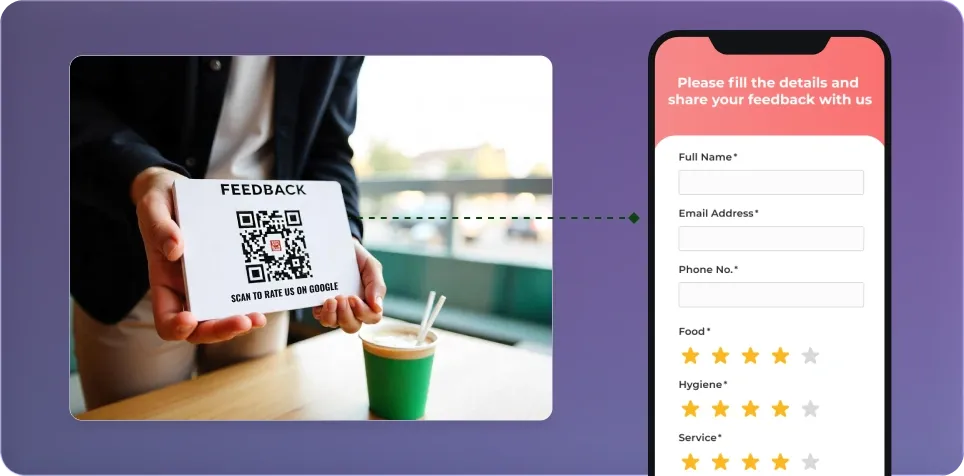
Restaurants und Cafés
Platzieren Sie Google Review QR-Codes für Restaurants auf Tischaufstellern, Rechnungen oder Take-Away-Verpackungen, um Gäste dazu zu bewegen, ihr kulinarisches Erlebnis zu bewerten, bevor sie gehen. Diese konsistente, sanfte Erinnerung führt zu häufigeren Bewertungen und trägt dazu bei, dass Restaurants in der lokalen Suche einen höheren Rang einnehmen.
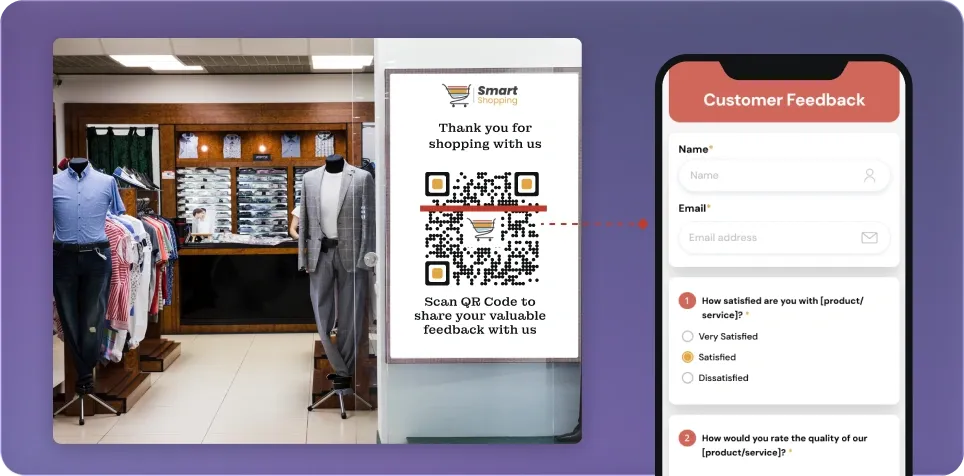
Einzelhandelsgeschäfte und Salons
Salons und Einzelhandelsgeschäfte können QR-Codes für Google-Bewertungen an Kassen, Spiegeln und Quittungen hinzufügen, damit Kunden schnell Feedback zu Produkten und Dienstleistungen geben können. Im Laufe der Zeit führt ein stetiger Strom positiver Bewertungen zu mehr Walk-Ins und Online-Buchungen.
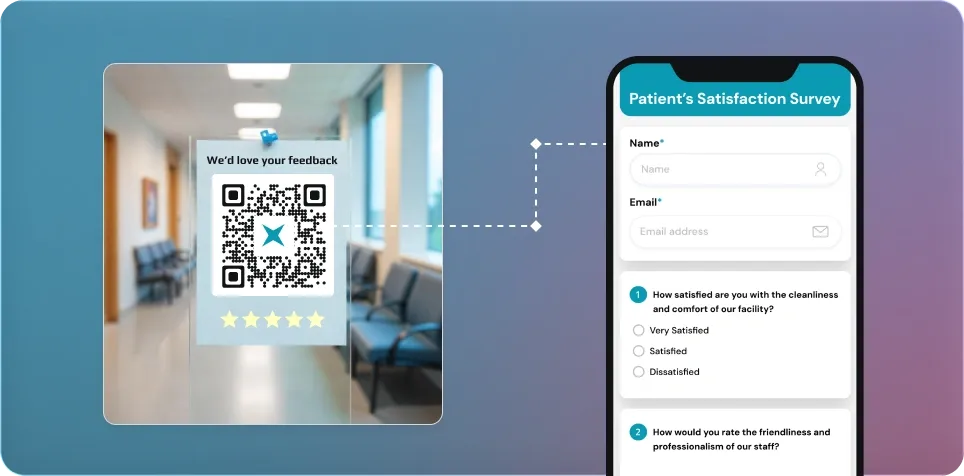
Hotels, Kliniken und Dienstleistungsunternehmen
Hotels, Kliniken und professionelle Dienstleister können Google Maps-Bewertungs-QR-Codes an der Rezeption, in Zimmern oder in Wartebereichen anzeigen. Gäste und Patienten können unmittelbar nach ihrem Aufenthalt oder Termin Bewertungen scannen und abgeben, wodurch die Bewertungsmenge und Glaubwürdigkeit erhöht wird.
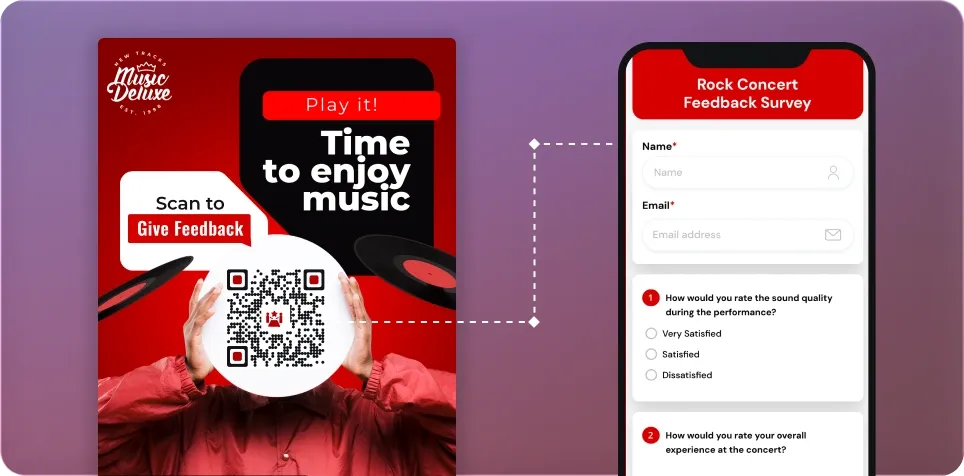
Veranstaltungen und Workshops
Veranstalter können Google Review QR Codes auf Abzeichen, Bannern oder Folien platzieren und die Teilnehmer auffordern, ihr Gesamterlebnis zu bewerten. Dies trägt dazu bei, mehr öffentliche Kritiken für die Marke des Veranstalters und zukünftige Veranstaltungen zu generieren und gleichzeitig Verbesserungsmöglichkeiten aufzuzeigen.
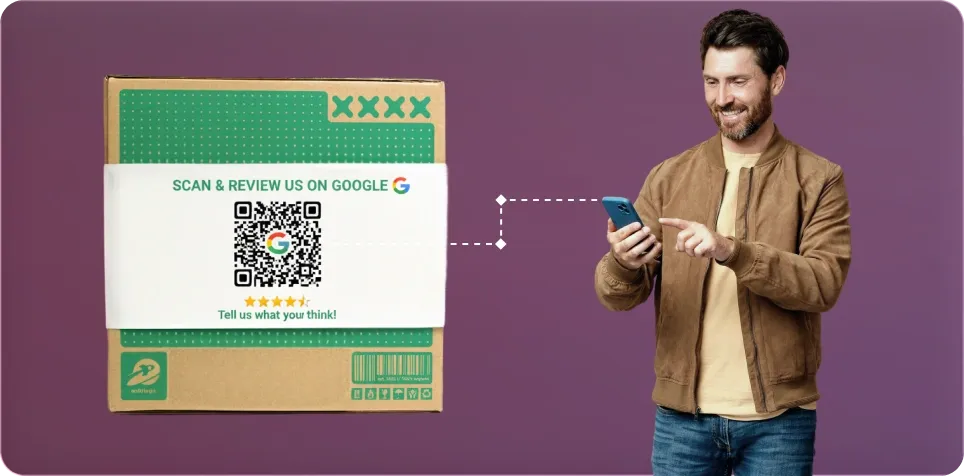
Takeaways und Lieferungen
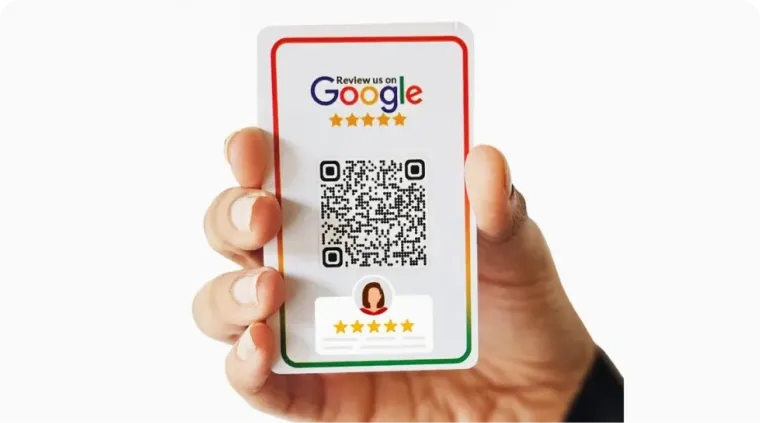
Marken können Google-Rezensions-QR-Code-Karten in Liefertüten oder Take-Away-Boxen mit einem klaren CTA „Bewerten Sie uns auf Google“ hinzufügen. Dies schafft nicht nur einen direkten digitalen Touchpoint nach dem Kauf, sondern regt auch zufriedene Kunden dazu an, positives Feedback online zu teilen.
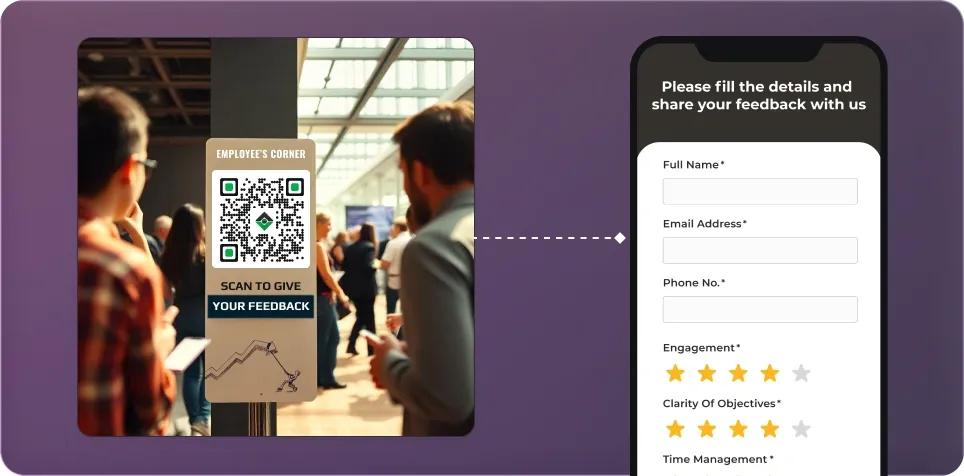
Serviceprofis und lokale Unternehmen
Freiberufler, Agenturen, Reparaturdienste, Trainer und lokale Fachleute können Google-Bewertungs-QR-Codes auf Visitenkarten, Rechnungen und Folge-E-Mails teilen. Dies macht es für Kunden einfacher, sie öffentlich zu unterstützen, was die Mundpropaganda und die Sichtbarkeit in der Suche stärkt.
Erzielen Sie mit Scanova die gewünschten Ergebnisse für Ihr Unternehmen
14-tägige kostenlose Testversion | Keine Kreditkarte erforderlich
Die besten Marken der Welt vertrauen auf den Scanova QR Code Generator
Sehen Sie, was unsere Kunden über unseren Online-QR-Code-Generator sagen
“Die Einfachheit dieses Tools macht es auch für technisch nicht versierte Benutzer einfach.“
Einfach zu verwenden und mit Scanova erfolgreiche Ergebnisse zu erzielen. Die Einfachheit dieses Tools macht es auch für technisch nicht versierte Benutzer einfach. Scanova löst das Problem der effizienten Verfolgung von Websites und Datenblättern.


5 Tipps zum Erstellen effektiver Google-Bewertungs-QR-Codes

Sorgen Sie für einen hohen Kontrast für einfaches Scannen
Sorgen Sie für einen starken Kontrast zwischen dem Google-Bewertungs-QR-Code und seinem Hintergrund (idealerweise ein dunkler Code auf einer hellen Oberfläche). Vermeiden Sie kontrastarme Farben oder unruhige Muster, die die Scanbarkeit unter realen Lichtbedingungen beeinträchtigen können.

Passen Sie sich Ihrer Marke an, aber halten Sie sie klar
Verwenden Sie beim Kartendesign die Farben, Schriftarten und das Logo Ihrer Marke, verdecken Sie jedoch nicht die QR-Module, Eckquadrate oder die Ruhezone. Klarheit sollte an erster Stelle stehen, damit Kunden schnell scannen und reibungslos eine Bewertung abgeben können.

Wählen Sie die richtige QR-Code-Größe zum Drucken
Achten Sie bei gedruckten Materialien darauf, dass Ihr Google-Rezensions-QR-Code mindestens 2 x 2 cm (ca. 0,8 x 0,8 Zoll) groß ist, um ein zuverlässiges Scannen zu gewährleisten. Erhöhen Sie die Größe für größere Scanentfernungen. Zum Beispiel Poster an Wänden im Vergleich zu Karten auf Tischen.

Testen Sie auf mehreren Geräten und Scannern
Testen Sie Ihre Rezensions-QR-Codes vor dem Massendruck mit verschiedenen Smartphones, Betriebssystemen und QR-Scan-Apps. Überprüfen Sie die Leistung bei unterschiedlichen Lichtverhältnissen, um sicherzustellen, dass Kunden in realen Umgebungen wie schwach beleuchteten Restaurants problemlos scannen können.

Fügen Sie einen klaren CTA „Bewerten Sie uns auf Google“ hinzu
Verknüpfen Sie Ihre Bewertung auf dem Google QR-Code immer mit einem direkten Aufruf zum Handeln wie „Bewerten Sie uns auf Google“ oder „Scannen Sie, um Ihre Erfahrung zu bewerten“. Das Festlegen von Erwartungen erhöht die Scanraten und hilft Kunden, genau zu verstehen, was nach dem Scannen passieren wird.
Häufig gestellte Fragen
Erhalten Sie Antworten auf häufig gestellte Fragen zum Google Review QR Code Generator.
Wie erstelle ich einen QR-Code für Google-Bewertungen?
Wie funktioniert ein Google-Bewertungs-QR-Code?
Kann ich den Bewertungslink ändern, nachdem ich den QR-Code erstellt habe?
Wie drucke ich einen QR-Code für eine Google-Bewertung aus?
Wie teile ich den Google-Rezensions-QR-Code?
Wie können Kunden den QR-Code für Google-Bewertungen scannen?
In welchen Dateiformaten kann ich meinen Google-Bewertungs-QR-Code herunterladen?
Laufen meine Google-Bewertungs-QR-Codes ab?
Wie finden Sie Ihren Google-Rezensionslink?
Ist der Google-Bewertungs-QR-Code kostenlos?
Entdecken Sie, wie die Google-Bewertungs-QR-Codes von Scanova das Engagement steigern können

Beginnen Sie mit Scanova
Erstellen Sie ganz einfach QR-Codes nach Ihren Wünschen
14-tägige kostenlose Testversion | Keine Kreditkarte erforderlich